
设置“蓝色警戒”(通常指《蓝色警戒:战争纪元》或其早期版本)为16位色(65536色)的步骤,主要取决于你使用的操作系统和游戏版本,16位色是较老的色彩深度设置,在现代系统上可能需要一些特殊操作才能生效。
📍 核心思路
- 游戏内设置: 首先尝试在游戏启动时的图形设置选项或主菜单的“选项”/“设置”里寻找“色彩深度”、“颜色质量”或“显示模式”等选项,直接选择“16位”或“65536色”。
- 操作系统设置: 如果游戏内没有选项,或者设置无效,就需要在Windows的显示设置中全局设置为16位色,这通常需要管理员权限,并且在较新的Windows版本(如Win7/8/10/11)上需要额外步骤。
- 兼容模式/修改配置文件: 如果系统设置无效,可能需要使用兼容模式运行游戏,或者手动修改游戏的配置文件(如
.ini文件)或注册表。
📍 具体操作步骤
🖥 情况一:在游戏内设置(最推荐)
- 启动《蓝色警戒》游戏。
- 在游戏启动画面或主菜单中,寻找 “选项”、“设置”、“视频设置”、“图形设置” 或类似的菜单项。
- 进入设置菜单后,查找以下选项:
- 色彩深度 / 颜色质量 / 显示模式 / 颜色数
- 可能的选项值:16位、65536色、高色、中色。
- 选择 16位 或 65536色。
- 保存设置并退出游戏,然后重新启动游戏,检查是否生效。
注意: 很多老游戏在启动时会自动检测系统最佳设置,可能覆盖你的手动设置,尝试在设置前先关闭游戏,再进入设置。
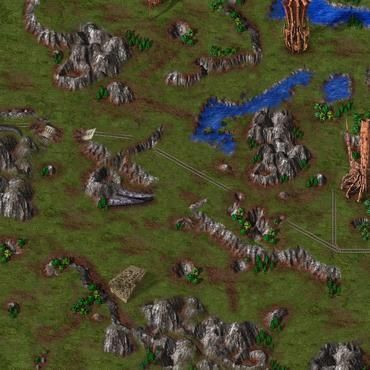
🖥 情况二:在Windows XP系统中设置(最直接)
如果你的系统是 Windows XP,设置16位色非常简单:
- 在桌面空白处点击右键,选择 “属性”。
- 在“显示属性”窗口中,切换到 “设置” 选项卡。
- 在 “颜色质量” 下拉菜单中,选择 “中(16位)”。
- 点击 “应用” 或 “确定”,系统可能会提示你确认或重启。
- 重启电脑后,启动《蓝色警戒》游戏,它应该会自动使用16位色运行。
🖥 情况三:在Windows Vista, 7, 8, 10, 11系统中设置(较复杂,通常需要额外步骤)
从 Windows Vista 开始,微软移除了在常规显示设置中选择16位色的选项(系统默认使用32位色),要强制使用16位色,通常需要以下方法之一:
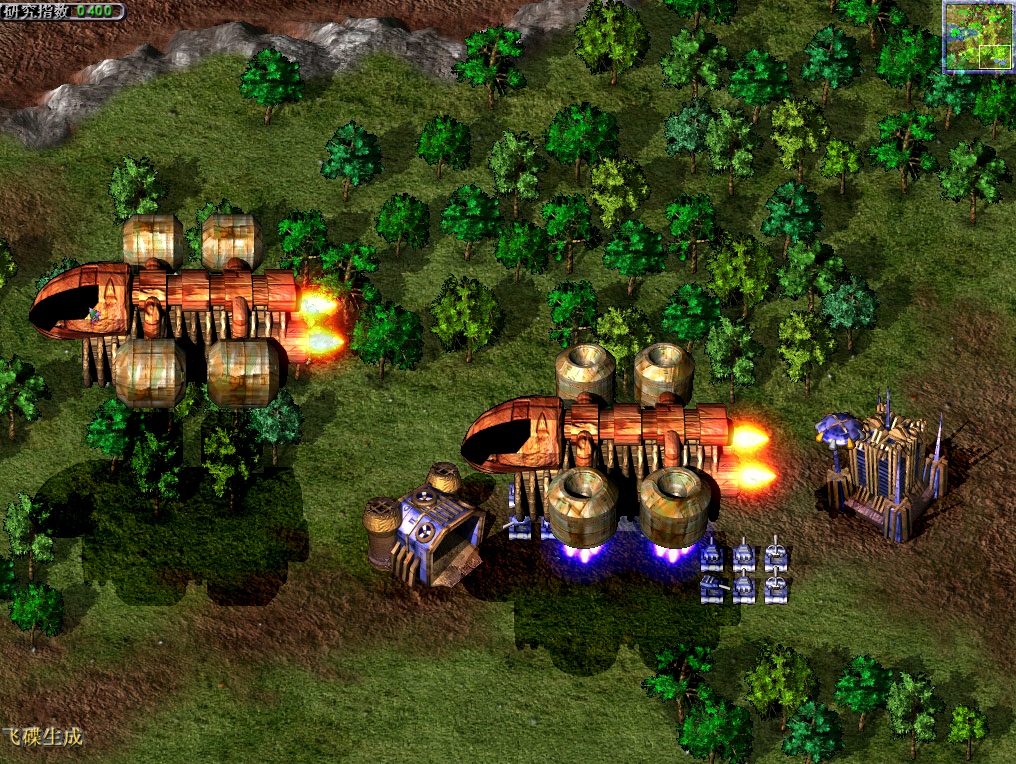
-
使用“疑难解答”或“兼容性设置”(效果有限):
- 右键点击游戏的主执行文件(通常是
BlueAlert.exe或类似名称)。 - 选择 “属性”。
- 切换到 “兼容性” 选项卡。
- 勾选 “以兼容模式运行这个程序”,并选择 “Windows XP (Service Pack 3)”(或其他你认为可能有效的旧版本)。
- 勾选 “以16位色运行”(这个选项在较新的Windows版本中可能不可见或无效)。
- 勾选 “以256色运行”(如果可用,但这比16位色更低)。
- 点击 “应用” -> “确定”。
- 尝试运行游戏。注意: “以16位色运行”选项在Vista及以后版本中通常不可用或无效,此方法主要针对256色。
- 右键点击游戏的主执行文件(通常是
-
修改注册表(需要管理员权限,有一定风险):
- 按
Win + R键,输入regedit,回车打开注册表编辑器。 - 导航到以下路径:
HKEY_LOCAL_MACHINE\SYSTEM\CurrentControlSet\Control\Video\{你的显卡GUID}\0000\DriverDesc{你的显卡GUID}是一个唯一的标识符,通常在Video键下会有多个子文件夹(如0000,0001等),你需要找到对应你主显卡的那个。DriverDesc的值通常是你的显卡型号。
- 在右侧窗格中,找到名为
DefaultColorDepth的DWORD值(如果没有,需要新建一个)。 - 双击
DefaultColorDepth,修改其 “数值数据” 为16(十六进制)或10(十进制)。推荐使用十六进制16。 - 点击 “确定”。
- 重启电脑 使设置生效。
- 重启后,启动游戏检查。注意: 修改注册表有风险,操作前请备份注册表或系统,此方法不一定对所有游戏或显卡都有效。
- 按
-
使用虚拟机(最可靠但复杂):
- 在你的现代Windows系统上安装一个虚拟机软件(如 VirtualBox, VMware Player)。
- 在虚拟机中安装一个 Windows XP 系统(或更老的版本如 Windows 98/ME)。
- 在虚拟机内的XP系统中,按照 情况一 的方法设置16位色。
- 在虚拟机中安装并运行《蓝色警戒》。
- 优点: 能完美模拟老环境,确保16位色生效。
- 缺点: 需要额外安装虚拟机和操作系统,性能可能受影响,操作较复杂。
-
使用第三方工具(不推荐,风险较高):
- 网上可能有声称能强制改变系统色彩深度的第三方工具。强烈不建议使用,这类工具可能不稳定、携带恶意软件,或导致系统不稳定。
📍 重要提示
- 16位色的局限性: 16位色(65536色)的色彩表现远不如现代的32位色(真彩色,1670万色)或64位色,在《蓝色警戒》这样的老游戏中,启用16位色可能会导致画面色彩严重失真、出现色带、某些颜色显示异常,甚至可能影响游戏中的某些图形元素显示(如某些特效、单位颜色),如果游戏在32位色下运行正常,强烈建议不要强行改为16位色。
- 游戏版本差异: 不同版本的《蓝色警戒》在设置选项上可能略有不同,仔细检查游戏内的设置菜单。
- 显卡驱动: 确保你的显卡驱动是稳定版本,过新或过旧的驱动有时会与老游戏的图形
转载请说明出处
蓝警之家 » 蓝色警戒16位色怎么设置,以下是针对不同情况的详细设置方法
蓝警之家 » 蓝色警戒16位色怎么设置,以下是针对不同情况的详细设置方法

