
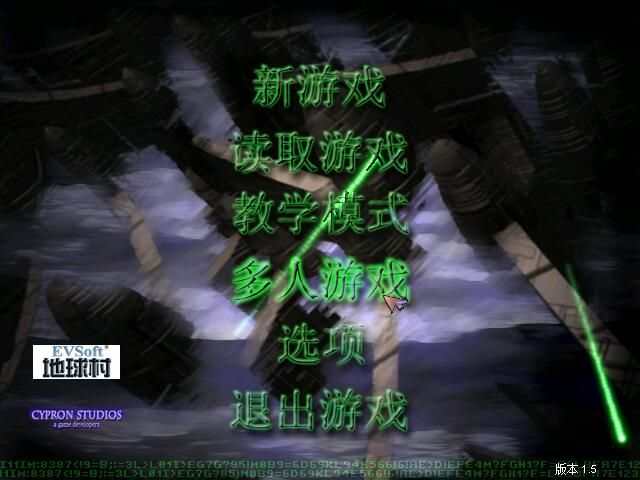
看到你在蓝色警戒开始菜单找不到游戏的问题,别担心,这通常不是什么大问题,我们可以一步步排查解决,以下是一些常见的解决方法,请按顺序尝试:
- 确认安装路径: 回想一下你把游戏安装到哪里了?默认通常是
C:\Program Files\Blue Alert或类似路径,打开文件资源管理器,手动导航到你安装游戏的文件夹(C:\Program Files\Blue Alert或你自定义的路径)。 - 查找主程序文件: 在安装文件夹里,找到主执行文件,通常是:
Blue Alert.exe(最常见)Game.exeStart.exe- 或者一个带蓝色警戒图标(可能是个坦克或士兵)的
.exe文件。
- 双击运行: 找到主
.exe文件后,右键点击它 -> 选择“以管理员身份运行”,看看游戏是否能启动,如果能启动,说明游戏本身是好的,问题出在快捷方式或系统设置上。
📍 2. 重建开始菜单快捷方式(最常用有效的方法)
如果游戏能通过主文件运行,但开始菜单里没有,那很可能是快捷方式丢失或损坏了,重建它:
- 方法一(推荐):
- 打开文件资源管理器,导航到游戏安装目录(如
C:\Program Files\Blue Alert)。 - 找到主执行文件(如
Blue Alert.exe)。 - 右键点击 该
.exe文件。 - 在弹出的菜单中,选择 “发送到” -> “桌面快捷方式”。
- 桌面上会出现一个快捷方式,你可以右键点击这个桌面快捷方式 -> “重命名”,改成你喜欢的名字(蓝色警戒”)。
- 你可以右键点击这个桌面快捷方式 -> “属性”,在“快捷方式”选项卡下,点击“更改图标”按钮,尝试选择游戏自带的图标(通常在安装目录里有个
icon.ico或icon.dll文件)。 - 右键点击桌面快捷方式 -> “附到‘开始’菜单” 或 “固定到任务栏”,这样它就会出现在开始菜单里了。
- 打开文件资源管理器,导航到游戏安装目录(如
- 方法二(直接创建):
- 在桌面上右键点击 -> “新建” -> “快捷方式”。
- 在“请键入对象的位置”输入框中,手动输入或浏览选择游戏的主执行文件路径(
"C:\Program Files\Blue Alert\Blue Alert.exe"),注意路径要用引号括起来。 - 点击“下一步”。
- 给快捷方式起个名字(如“蓝色警戒”)。
- 点击“完成”。
- 同样,你可以右键点击这个新创建的快捷方式 -> “属性” -> “更改图标”来设置图标。
- 右键点击快捷方式 -> “附到‘开始’菜单”或“固定到任务栏”。
📍 3. 检查安装程序是否创建了快捷方式
- 如果你是通过安装程序安装的,确保安装过程没有中断,有时安装程序在最后一步创建快捷方式时如果被中断或出错,就可能没有。
- 尝试重新运行安装程序(以管理员身份运行),看是否有选项可以“创建桌面快捷方式”或“添加到开始菜单”,勾选这些选项后完成安装。
📍 4. 检查系统权限和用户账户控制
- 以管理员身份运行安装程序和游戏: 右键点击安装程序或游戏主
.exe文件 -> “以管理员身份运行”,这可以解决因权限不足导致的安装或注册问题。 - 关闭或调整用户账户控制: 有时过于严格的UAC设置会阻止程序在开始菜单创建快捷方式。
- 按下
Win + S搜索“更改用户账户控制设置”。 - 将滑块向下拖动一两格(比如从“始终通知”改为“仅在程序尝试更改计算机设置时通知”),然后点击“确定”。
- 重新安装游戏或尝试重建快捷方式(方法1或2)。注意: 这会降低系统安全性,完成后建议调回原设置。
- 按下
📍 5. 检查游戏兼容性设置(针对较新的Windows系统)
- 右键点击游戏主
.exe文件(或者你创建的快捷方式)-> “属性”。 - 切换到“兼容性”选项卡。
- 勾选 “以兼容模式运行这个程序”。
- 在下拉菜单中,尝试选择 “Windows XP (Service Pack 3)” 或 “Windows Vista (Service Pack 2)”,蓝色警戒是较老的游戏,这些模式通常更有效。
- 勾选 “以管理员身份运行此程序”(如果还没勾选的话)。
- 勾选 “禁用高DPI缩放覆盖”(如果游戏在高清屏上显示异常或无法启动,这个选项有时能解决启动问题)。
- 点击“应用” -> “确定”。
- 然后尝试通过这个属性窗口的“打开文件位置”找到文件,再运行或重建快捷方式。
📍 6. 搜索开始菜单
- 点击开始菜单,直接在顶部的搜索框输入
蓝色警戒、Blue Alert、Game等关键词,有时快捷方式存在但不在你预期的分组里,或者被归类到“其他”或“应用”中了。
📍 7. 检查是否安装了汉化补丁或修改器
- 如果你安装了汉化补丁、修改器或其他第三方工具,它们有时会干扰游戏注册或快捷方式的创建,尝试暂时卸载这些第三方工具,然后重新安装游戏或重建快捷方式。
📍 8. 重新安装游戏(终极手段)
- 如果以上方法都无效,最彻底的解决方法是完全卸载游戏(包括删除残留文件和注册表项 - 卸载时勾选清理选项),然后重新下载安装包(确保来源可靠),以管理员身份运行安装程序,并在安装过程中注意是否有创建快捷方式的选项,勾选它。
📍 9. 检查注册表(高级用户,需谨慎)
- 快捷方式信息通常存储在注册表里,如果重建快捷方式无效,可以尝试手动检查。
- 警告: 修改注册表有风险!操作前务必备份注册表。
- 按下
Win + R,输入regedit,回车。 - 导航到:
HKEY_CLASSES_ROOT\BlueAlert\shell\open\command(或类似路径,键名可能略有不同,如Blue Alert、Game等),检查(默认)值是否指向正确的游戏主程序路径(如"C:\Program Files\Blue Alert\Blue Alert.exe")。 - 导航到:
HKEY_LOCAL_MACHINE\SOFTWARE\Microsoft\Windows\CurrentVersion\App Paths\BlueAlert.exe(或类似路径),检查(默认)值是否指向正确路径,并确保Path值也正确。
- 按下

转载请说明出处
蓝警之家 » 蓝色警戒开始菜单找不到游戏,📍 1. 检查游戏是否真的安装成功
蓝警之家 » 蓝色警戒开始菜单找不到游戏,📍 1. 检查游戏是否真的安装成功

