
看到你在尝试联机《蓝色警戒》时遇到版本不一致的问题,这确实是个让人头疼的常见情况!别担心,这个问题通常有解决方法,我来帮你分析一下可能的原因和具体的解决方案:
-
游戏安装版本不同: 这是最常见的原因,你们安装的可能是:
- 不同语言版本: 中文版 vs 英文版。
- 不同地区/发行商版本: 如蓝点中文版、其他中文版、英文原版等。
- 包含不同补丁/修改: 比如一方打了某个修复补丁或修改了游戏文件,另一方没有。
- 不同的MOD/修改版: 如果你们安装了不同的MOD(比如新增单位、修改平衡性等),版本信息自然不同。
- 不同重制版/增强版: 比如有些社区提供了增强版或修复版,与原版不同。
-
启动方式不同:
- 一方使用原版
BlueAlert.exe启动。 - 另一方使用
dosbox.exe(或其他模拟器)启动游戏,模拟器启动时,游戏检测到的“环境”和“版本”信息可能与直接启动不同。
- 一方使用原版
-
联机工具/平台不同或版本不同:
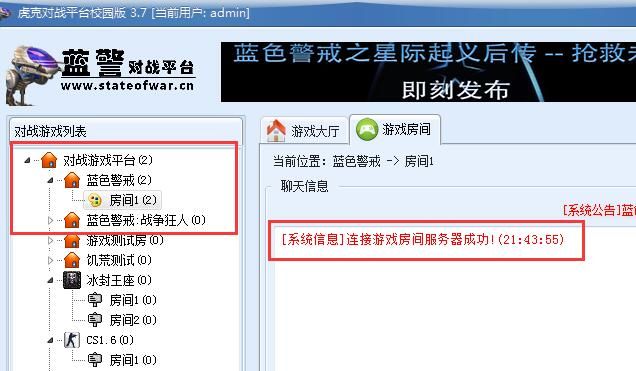
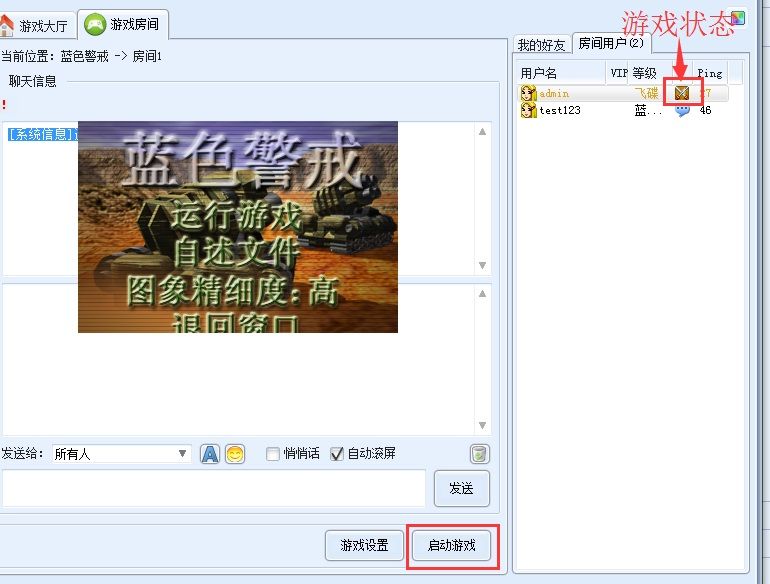
- 如果你们使用第三方联机工具(如 Hamachi, Tunngle (已停用), ZeroTier, Radmin VPN, 游戏大厅软件 等),一方可能用了工具A,另一方用了工具B,或者工具版本不同。
- 即使使用相同的工具,如果工具的虚拟网络设置不一致(如虚拟IP网段不同),也可能导致“版本不一致”的错误提示(虽然严格来说这不是游戏版本问题,但错误提示可能类似)。
-
游戏文件损坏或不完整: 安装过程中出错、杀毒软件误删、硬盘坏道等都可能导致游戏文件缺失或损坏,使游戏无法正确识别自身版本。
-
云同步干扰: 如果使用了云同步服务(如Steam云存档、OneDrive同步游戏文件夹等,虽然《蓝色警戒》本身通常不依赖Steam云,但手动同步文件夹可能导致问题),一方可能同步了另一方不同版本的文件。
🔧 解决方案(按优先级尝试)
📦 1. 确认并统一游戏版本(最关键!)
*   **沟通确认:** 和你的联机伙伴沟通,确认你们安装的**具体版本**,问清楚:
    *   是中文版还是英文版?
    *   是哪个发行商/修改组的版本?(蓝点中文版1.0”?)
    *   是否打了补丁?打了哪个补丁?
    *   是否安装了MOD?安装了哪些MOD?
    *   是直接运行 `BlueAlert.exe` 还是通过 `dosbox.exe` 运行?
*   **重新安装相同版本:** **这是最推荐、最可靠的方法。** 双方都**彻底卸载**现有的《蓝色警戒》,*从同一个可靠的来源下载完全相同的安装包**。
    *   **推荐来源:**
        *   **经典游戏平台:** **Steam** (如果购买,通常是最纯净的版本,但注意确认是否支持联机,有时需要额外设置)。
        *   **知名游戏下载站:** 如 **3DMGAME, 游民星空, 快吧游戏** 等,选择下载量高、评价好的“中文版”或“英文版”安装包。**务必确保下载的是同一个链接、同一个文件!**
        *   **官方或社区镜像:** 一些老游戏社区或怀旧游戏网站可能提供官方安装包。
    *   **安装时注意:** 安装路径最好保持一致(比如都装在 `D:\Games\Blue Alert`),避免因路径不同导致潜在问题,安装过程中关闭杀毒软件和防火墙(安装后再开启)。
*   **统一补丁和MOD:** 如果需要打补丁或装MOD,**双方必须安装完全相同的补丁和MOD,并且安装顺序、方式也要一致**,最好在安装完纯净版后,再一起添加相同的补丁和MOD。
🌐 2. 统一联机方式
*   **优先使用原版局域网联机:** 《蓝色警戒》原版支持局域网联机(通过IP地址),如果你们在同一个局域网内(比如连接同一个路由器),这是最简单、最稳定的方式,确保双方游戏设置中的“网络类型”都选择“局域网”。
*   **如果必须使用第三方工具:**
    *   **选择同一个工具:** 双方都使用同一个联机工具(例如都使用 **ZeroTier**,或者都使用 **Radmin VPN**)。
    *   **统一工具版本:** 确保下载并安装了**相同版本**的该工具软件。
    *   **正确创建和加入网络:** 一方创建虚拟网络,另一方加入时**输入完全相同的网络ID和密码**,确保工具显示双方都已在线且在同一个虚拟网络中。
    *   **测试连接:** 在加入虚拟网络后,可以在Windows的 `cmd` 里用 `ping` 对方的虚拟IP地址,看是否能通(`ping [对方的虚拟IP]`)。
🛠 3. 检查和修复游戏文件
*   **验证文件完整性(如果通过Steam购买):** 在Steam库中右键点击游戏 -> 属性 -> 已安装文件 -> 验证游戏文件的完整性。
*   **手动检查关键文件:** 进入游戏安装目录,检查核心文件是否存在且大小正常(如 `BlueAlert.exe`, `resource.mix`, `mixdata.mix` 等),可以找一个纯净安装包里的这些文件进行对比(如果大小差异巨大,可能文件损坏)。
*   **重新安装:** 如果怀疑文件损坏,最彻底的办法还是重新安装(见第1点)。
🚫 4. 禁用云同步
* 暂时关闭所有可能同步游戏文件夹的云服务(如OneDrive, Google Drive, Dropbox等),确保双方的游戏文件夹都是独立、纯净的安装版本。🔄 5. 尝试不同的启动方式(作为备选)
* 如果一方习惯用 `dosbox.exe` 启动,另一方尝试也用 `dosbox.exe` 启动(或者反之),看是否能解决“版本不一致”问题,虽然这不是根本解决方案,但有时能绕过检测。📌 重要提示
- “版本不一致”错误提示是游戏机制的一部分: 它强制要求联机的双方拥有完全一致的游戏环境(版本、文件、启动方式等),这是为了保证联机公平性和稳定性。
- MOD是联机大敌: 除非你们双方都明确知道并同意玩某个特定的MOD,并且确保安装完全一致,否则强烈建议联机时不要安装任何MOD,MOD最容易导致版本冲突和联机失败。
转载请说明出处
蓝警之家 » 蓝色警戒联机版本不一致,🧩 主要原因分析
蓝警之家 » 蓝色警戒联机版本不一致,🧩 主要原因分析

