
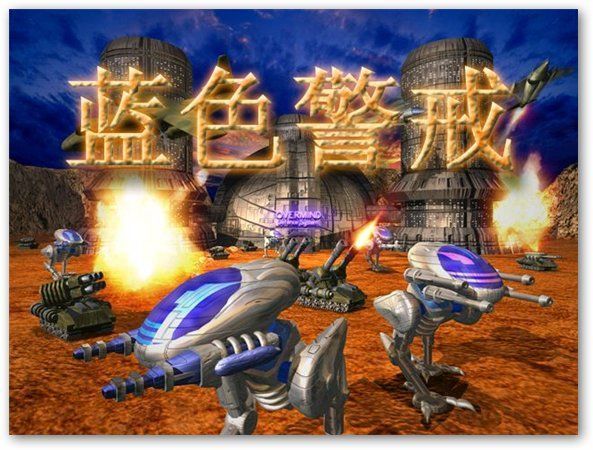
蓝色警戒(Blue Alert)是一款经典的老游戏,出现黑屏但声音正常的情况通常是由于兼容性问题、显卡设置或游戏文件损坏导致的,以下是详细的排查和解决步骤:

-
重启游戏和电脑

- 先完全关闭游戏,再重新启动。
- 若无效,重启电脑后再试。
-
检查显示器设置
- 确保显示器没有切换到其他输入源(如HDMI2)。
- 尝试按
Win + P切换投影模式(选择“仅电脑屏幕”)。
核心解决方案
调整游戏兼容性设置(关键步骤)
- 右键点击游戏启动图标 → 属性 → 兼容性 选项卡。
- 勾选以下选项:
- 以兼容模式运行这个程序 → 选择 Windows XP (Service Pack 3)。
- 以管理员身份运行此程序。
- 禁用高DPI缩放(勾选“覆盖高DPI缩放行为”)。
- 点击 应用 → 确定,重新运行游戏。
修复显卡驱动问题
- 更新显卡驱动:
- 回滚旧版驱动(若更新后仍黑屏):
- 打开 设备管理器 → 展开 显示适配器 → 右键显卡 → 属性 → 驱动程序 → 回滚驱动程序。
修复DirectX组件
- 下载 DirectX Repair 工具(如DirectX Repair 3.7):
- 运行工具后点击 DirectX修复 → 自动检测并修复损坏的DirectX文件。
- 重新安装DirectX(官方下载:Microsoft DirectX End-User Runtime)。
检查游戏文件完整性
- 若通过Steam等平台安装:
- 右键游戏库中的游戏 → 属性 → 已安装文件 → 验证游戏文件的完整性。
- 若光盘安装:重新安装游戏到默认路径。
调整系统显示设置
- 关闭全屏优化(Win10/11):
- 右键游戏图标 → 属性 → 兼容性 → 勾选 禁用全屏优化。
- 调整分辨率:
在游戏设置中降低分辨率(如800x600),或暂时切换窗口模式(若支持)。
关闭后台程序
- 按住
Ctrl + Shift + Esc打开任务管理器,结束非必要进程(如Discord、杀毒软件等)。
进阶解决方案
创建虚拟机运行(彻底兼容旧系统)
- 使用 VMware 或 VirtualBox 安装 Windows XP 虚拟机。
- 在虚拟机中安装游戏,可解决100%兼容性问题。
修改游戏配置文件
- 进入游戏安装目录,找到
BLUE ALERT.INI或类似配置文件。 - 用记事本打开,修改以下参数:
ScreenWidth=800
ScreenHeight=600
ScreenDepth=16
FullScreen=0
- 保存后运行游戏。
使用第三方工具
- DGVoodoo2:模拟旧版显卡API(下载后解压到游戏目录,运行
dgvoodoo2.exe配置)。 - CFF Explorer:修改游戏可执行文件的兼容性标志(需一定技术基础)。
其他可能原因
- 音频设备冲突:尝试禁用独立声卡,使用主板集成音频。
- 系统更新问题:回滚最近更新的系统补丁(通过 设置 → 更新与安全 → 查看更新历史 卸载)。
- 硬件故障:若以上均无效,可能是显卡/HDMI线接触不良,尝试更换接口或线缆。
总结操作流程
graph TD
    A[黑屏有声音] --> B{重启游戏/电脑}
    B --> C[仍黑屏]
    C --> D[调整兼容性设置]
    D --> E[更新/回滚显卡驱动]
    E --> F[修复DirectX]
    F --> G[验证游戏文件]
    G --> H[关闭后台程序]
    H --> I[修改配置文件]
    I --> J[虚拟机运行]
💡 提示:优先尝试 兼容性设置 和 DirectX修复,这两个步骤能解决80%的老游戏问题,若仍无效,建议通过虚拟机运行XP系统彻底解决。
转载请说明出处
蓝警之家 » 蓝色警戒游戏黑屏有声音,一、基础排查步骤
蓝警之家 » 蓝色警戒游戏黑屏有声音,一、基础排查步骤

