
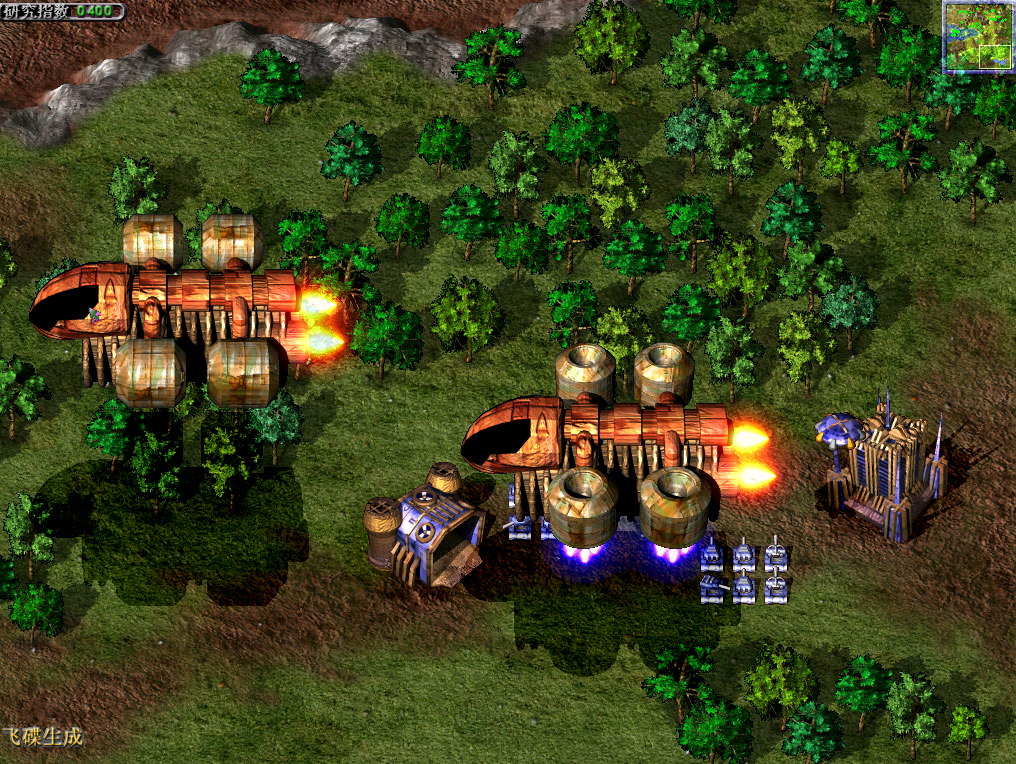
调整蓝色警戒(Blue Alert)游戏速度的方法主要取决于你玩的是哪一代游戏,最经典和常见的版本是《红色警戒2》及其资料片《尤里的复仇》,它们有时也被玩家称为“蓝色警戒”(虽然官方名称是红色警戒),下面主要针对《红色警戒2:尤里的复仇》进行说明,这是目前最流行的版本。
🚀 方法一:使用快捷键(最常用)
- 暂停游戏: 在游戏进行中,按一下
空格键暂停游戏,这是关键步骤! - 调整速度:
- 加快速度: 按 键(通常是键盘主键盘区右上角的加号键,需要同时按住
Shift和 键,或者使用小键盘的 键)。 - 减慢速度: 按 键(通常是主键盘区右上角的减号键,或者使用小键盘的 键)。
- 加快速度: 按 键(通常是键盘主键盘区右上角的加号键,需要同时按住
- 恢复游戏: 再次按
空格键恢复游戏。
重要提示:
- 必须先暂停! 如果不暂停,按 或 键通常无效。
- 速度范围: 通常有 4 个速度档位(慢速、正常、快速、超快),按一次 / 切换到下一个档位,具体速度值可能因版本或设置略有不同。
- 小键盘: 使用小键盘的 和 键通常更方便,不容易误触。
- 输入法: 确保中文输入法没有干扰,尝试切换到英文输入法再试。
⚙️ 方法二:通过游戏菜单调整
- 暂停游戏: 在游戏进行中,按一下
空格键暂停游戏。 - 打开菜单: 按
Esc键 打开游戏主菜单。 - 进入选项: 在菜单中选择
游戏选项。 - 调整速度: 在游戏选项菜单中,找到
游戏速度选项(通常是一个滑块或下拉菜单)。 - 选择速度: 使用鼠标或键盘方向键选择你想要的档位(慢速、正常、快速、超快)。
- 确认并退出: 按
确定或应用按钮(如果有),然后按Esc键 退出菜单。 - 恢复游戏: 再次按
空格键恢复游戏。
📌 方法三:通过游戏设置(在开始游戏前)
- 进入主菜单: 启动游戏,进入主菜单。
- 进入选项: 选择
选项或设置。 - 找到游戏速度: 在设置菜单中,寻找
游戏速度相关的选项。 - 设置默认速度: 选择你希望游戏默认开始时的速度档位(通常是正常速度)。
- 保存并退出: 保存设置并退出。
注意: 这种方法设置的是新游戏开始时的默认速度,在游戏进行中,你仍然需要使用方法一或方法二来实时调整。
📌 其他注意事项
- 版本差异: 如果你玩的是《红色警戒1》或者更老的版本,或者《红色警戒3》,调整速度的方法可能略有不同:
- 《红色警戒1》: 通常也使用
空格暂停,/ 调整,但速度档位可能只有3个(慢、正常、快)。 - 《红色警戒3》: 调整速度的方式更复杂一些,通常需要在游戏暂停后,通过菜单(
Esc->选项->游戏设置)里的滑块来调整,或者使用更复杂的快捷键组合(具体需要查该版本的攻略)。
- 《红色警戒1》: 通常也使用
- MOD/修改版: 如果你玩的是非官方的MOD或修改版,速度调整方式可能被修改或增强,需要查看该MOD的说明文档。
- 原版与平台: 确保你玩的是原版游戏,或者官方支持的版本(如通过 Steam 或 EA App 购买的正版),一些非官方版本或破解版可能功能异常。
📖 针对《红色警戒2:尤里的复仇》)
- 最简单快捷: 游戏中按
空格键暂停,然后按 键(小键盘或主键盘)加速,按 键(小键盘或主键盘)减速,再按空格键继续。 - 菜单调整: 游戏中按
空格键暂停,按Esc打开菜单 ->游戏选项-> 调整游戏速度滑块 -> 确定 ->Esc->空格键继续。 - 默认设置: 游戏开始前,在主菜单
选项->游戏设置中设置默认速度。
希望这些方法能帮你顺利调整游戏速度!如果尝试后还有问题,可以告诉我你玩的具体版本,我会再帮你查找更精确的调整方法。🎮

转载请说明出处
蓝警之家 » 蓝色警戒游戏速度怎么调,🎮 主要方法(适用于红色警戒2,尤里的复仇)
蓝警之家 » 蓝色警戒游戏速度怎么调,🎮 主要方法(适用于红色警戒2,尤里的复仇)

