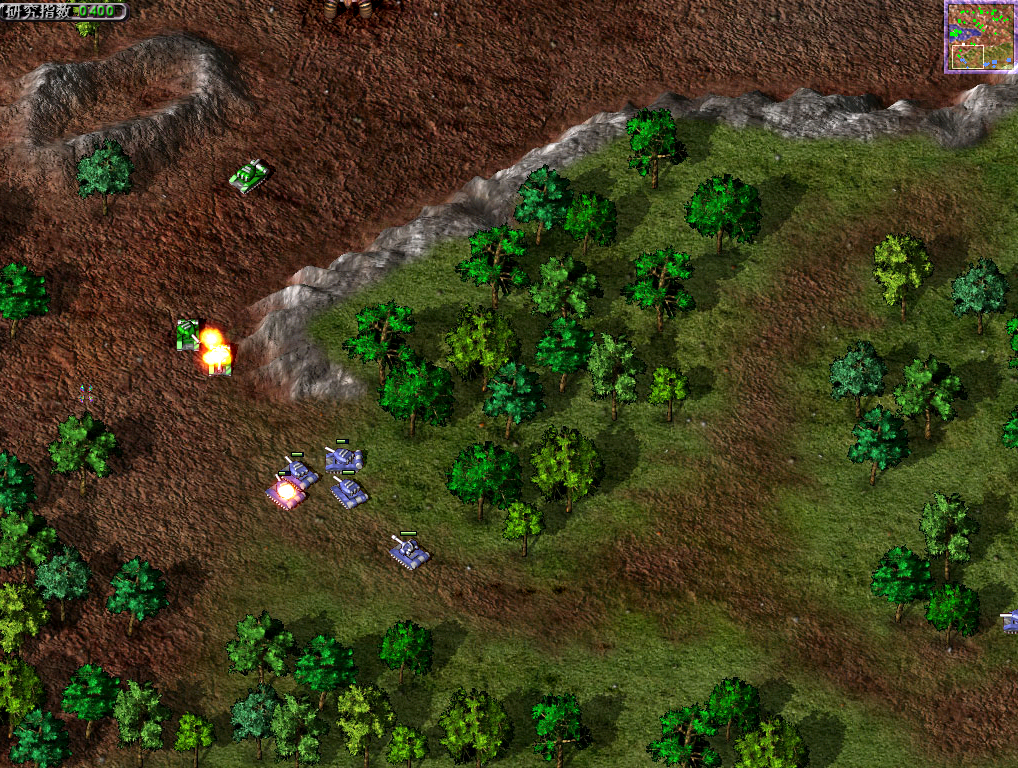
🛠 方法一:优先尝试游戏内设置(最简单)
- 启动游戏: 运行蓝色警戒。
- 进入设置菜单: 在主菜单或游戏中,找到并进入“设置”(Settings)或“选项”(Options)菜单。
- 查找显示设置: 在设置菜单中,寻找与“显示”(Display)、“视频”(Video)、“屏幕”(Screen)或“分辨率”(Resolution)相关的选项。
- 尝试更改分辨率:
- 首选: 看看是否有“全屏”(Fullscreen)或“窗口化全屏”(Borderless Window)的选项,勾选“窗口化全屏”通常是消除黑边最直接有效的方法!它会让游戏以窗口模式运行,但无边框,充满整个屏幕。
- 次选: 如果没有“窗口化全屏”,尝试在分辨率列表中选择你当前显示器的分辨率(1920x1080),虽然游戏画面可能被拉伸,但至少能填满屏幕消除黑边(画质可能受损)。
- 如果分辨率列表中没有你的高分辨率,或者选择后黑边依然存在,此方法可能无效。
- 应用并退出: 保存设置并退出游戏,然后重新启动游戏查看效果。
📄 方法二:修改游戏配置文件(常用有效)
如果游戏内设置无效,可以尝试直接修改游戏的配置文件。
- 找到配置文件:
- 蓝色警戒的配置文件通常是一个名为
config.ini或类似名称的文本文件。 - 常见位置:
- 游戏安装根目录(
D:\Games\Sudden Strike\config.ini) - 游戏安装目录下的
Data或Config文件夹内(D:\Games\Sudden Strike\Data\config.ini) - 用户文档或游戏存档目录(
C:\Users\你的用户名\Documents\Sudden Strike)
- 游戏安装根目录(
- 查找技巧: 在游戏安装目录中搜索
*.ini文件。
- 蓝色警戒的配置文件通常是一个名为
- 备份原文件: 非常重要! 在修改前,务必将找到的
config.ini文件复制一份并重命名(config.ini.bak),以防修改出错导致游戏无法启动。 - 用记事本打开: 右键点击
config.ini文件,选择“打开方式” -> “记事本”。 - 查找并修改分辨率设置:
- 在文件中寻找类似以下内容的行:
ScreenWidth = 800ScreenHeight = 600ScreenBPP = 32(颜色深度,通常保持不变)FullScreen = 1(1=全屏, 0=窗口)
- 修改分辨率: 将
ScreenWidth和ScreenHeight的值修改为你当前显示器的分辨率(1920和1080)。 - 强制全屏/窗口化:
- 尝试强制全屏: 将
FullScreen = 1保持不变或设置为1,有时修改分辨率后黑边会消失。 - 尝试强制窗口化无边框: 将
FullScreen = 0改为0,并确保没有WindowedMode或类似设置为1的限制,有些老游戏在窗口模式下默认就有边框,可能需要其他方法(见方法三)。
- 尝试强制全屏: 将
- 在文件中寻找类似以下内容的行:
- 保存文件: 保存修改后的
config.ini文件(记事本菜单“文件” -> “保存”)。 - 启动游戏测试: 运行蓝色警戒,查看黑边是否消失,如果黑边还在,或者画面变形严重,可能需要尝试其他方法或恢复备份。
🚀 方法三:使用启动参数(针对特定情况)
有些游戏支持通过命令行参数来控制显示模式。
- 找到游戏快捷方式: 在桌面或开始菜单中找到蓝色警戒的快捷方式。
- 修改目标属性:
- 右键点击快捷方式,选择“属性”。
- 在“快捷方式”选项卡中,找到“目标”(Target)输入框。
- 在路径的末尾(通常在引号内),空一格,然后添加参数。
- 尝试常用参数:
- 强制全屏:
-fullscreen或-f - 强制窗口化:
-windowed或-w - 指定分辨率:
-width 1920 -height 1080(替换成你的分辨率) - 示例:
- 原目标:
"D:\Games\Sudden Strike\SuddenStrike.exe" - 修改后(强制全屏):
"D:\Games\Sudden Strike\SuddenStrike.exe" -fullscreen - 修改后(指定分辨率):
"D:\Games\Sudden Strike\SuddenStrike.exe" -width 1920 -height 1080
- 原目标:
- 强制全屏:
- 应用并测试: 点击“应用” -> “确定”,然后通过这个快捷方式启动游戏测试效果,如果无效,尝试其他参数组合或恢复原目标路径。
🧩 方法四:使用第三方窗口化工具(通用但需谨慎)
如果以上方法都无效,或者游戏本身不支持窗口化/全屏切换,可以考虑使用第三方工具强制游戏以无边框窗口模式运行。
- 选择工具:
- DxWnd: 非常经典且功能强大的窗口化/模拟工具,需要下载并安装。
- D3DGear: 主要是游戏录制工具,但也带有窗口化功能。
- Borderless Gaming: 专注于让游戏实现无边框窗口模式,相对简单易用。
- Fiddler (Hook模式): 更高级,需要一定技术,可以注入代码实现窗口化。
- 安装并配置:
- 下载并安装你选择的工具(DxWnd)。
- 打开工具,找到添加游戏的选项。
- 浏览并选择蓝色警戒的主执行文件(通常是
SuddenStrike.exe)。 - 在该游戏的设置中,找到“显示模式”(Display Mode)或类似选项。
- 选择“窗口化全