
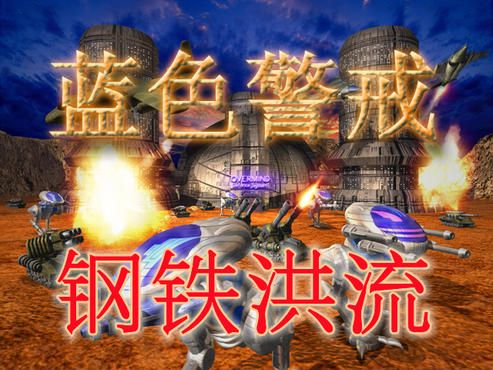
在《蓝色警戒》这款经典的老游戏中,游戏本身通常不直接支持鼠标侧键(前进/后退键)的功能,这是因为游戏开发年代较早,当时的鼠标普遍没有侧键,或者游戏引擎没有设计支持这类按键。 要在《蓝色警戒》中使用鼠标侧键(比如用于前进/后退),你需要借助第三方软件来实现按键映射,最常用且功能强大的工具是 AutoHotkey (AHK)。
🛠 所需工具
- AutoHotkey: 下载并安装 AutoHotkey,可以从其官方网站免费获取:https://www.autohotkey.com/ (推荐安装最新的稳定版)。
📝 操作步骤
🧩 第一步:创建 AutoHotkey 脚本文件
- 在你的电脑上创建一个新的文本文档(在桌面或游戏目录下)。
- 将文件重命名为一个有
.ahk扩展名的名字,BlueGuardian_SideButtons.ahk。注意:确保文件扩展名是.ahk而不是.txt。 - 右键点击这个新创建的
.ahk文件,选择“编辑脚本”或用记事本打开它。
⌨ 第二步:编写脚本代码
在打开的脚本文件中,输入以下代码:
; 蓝色警戒 - 鼠标侧键映射脚本
; 将鼠标侧键映射到游戏的前进/后退功能 (通常是 W 和 S 键)
; 定义侧键按键码 (根据你的鼠标和系统,可能需要调整)
; XButton1 通常是鼠标左侧的侧键 (前进)
; XButton2 通常是鼠标右侧的侧键 (后退)
; 将 XButton1 映射到 W 键 (前进)
XButton1::w
; 将 XButton2 映射到 S 键 (后退)
XButton2::s
; 可选:添加一个热键来重新加载脚本 (方便修改后测试)
; 按 F5 重新加载脚本
F5::Reload
; 可选:添加一个热键来退出脚本 (例如按 ESC 键)
; ESC::ExitApp
🔧 第三步:保存并运行脚本
- 保存脚本文件(按
Ctrl + S)。 - 双击运行这个
.ahk脚本文件,你会在系统托盘区(通常在屏幕右下角)看到一个绿色的 "H" 图标,表示脚本正在运行。 - 启动《蓝色警戒》游戏。
🎮 第四步:在游戏中测试
- 进入游戏。
- 尝试按你鼠标上的侧键:
- 按左侧侧键 (
XButton1),应该等同于按下了W键(前进)。 - 按右侧侧键 (
XButton2),应该等同于按下了S键(后退)。
- 按左侧侧键 (
- 确认在游戏中操作是否正常(移动单位或视角)。
🔄 第五步:调整与优化(如需要)
- 按键不工作?
- 确认按键码: 有些鼠标或系统可能将侧键识别为不同的按键码,你可以使用 AutoHotkey 的内置工具
AU3_Spy.exe(通常在 AutoHotkey 安装目录的SciTE文件夹下)来检测你实际按下的侧键对应的按键码是什么,打开AU3_Spy,然后点击你的侧键,它会显示按键信息(如XButton1,XButton2, 或者可能是JoyX等),根据检测结果修改脚本中的按键码。 - 游戏焦点: 确保脚本运行时游戏窗口是激活的(焦点在游戏上),AutoHotkey 默认只在激活窗口上触发热键。
- 游戏设置: 确认游戏中没有其他设置覆盖了
W和S键的功能(虽然可能性小)。
- 确认按键码: 有些鼠标或系统可能将侧键识别为不同的按键码,你可以使用 AutoHotkey 的内置工具
- 需要更复杂的功能?
- 如果需要更复杂的映射(比如长按侧键持续移动),可以使用 AutoHotkey 的
KeyWait和Send命令组合来实现。XButton1:: Send, w KeyWait, XButton1 Send, {w up} return这个脚本会在按下左侧侧键时发送一个
w按下,然后等待侧键释放,再发送w释放,实现单次触发,持续按住则需要更复杂的逻辑(使用Loop和GetKeyState)。
- 如果需要更复杂的映射(比如长按侧键持续移动),可以使用 AutoHotkey 的
- 脚本管理:
- 重新加载: 按
F5(脚本中定义的热键)可以重新加载脚本,方便修改代码后立即生效。 - 退出脚本: 右键点击系统托盘的 "H" 图标,选择 "Exit" 或者按
ESC(如果脚本中定义了)来退出脚本。
- 重新加载: 按
📌 重要提示
- 安全性: AutoHotkey 是一个广泛使用的、安全的开源工具,但请务必从其官方网站下载,避免来源不明的版本,运行脚本时,确保你理解脚本内容。
- 兼容性: 这个方法适用于大多数版本的《蓝色警戒》,因为它只是模拟了标准的键盘按键 (
W,S),游戏本身对键盘按键的支持是基础且通用的。 - 其他工具: 除了 AutoHotkey,还有其他键盘映射工具(如
SharpKeys- 但它主要用于系统级键位重映射,通常不支持侧键;或Pulse等游戏增强工具),但 AutoHotkey 是最灵活、最适合这种临时性按键映射需求的免费选择。 - 游戏内设置: 在游戏设置中,通常无法直接找到鼠标侧键的选项,所以必须依赖外部工具。
由于《蓝色警戒》原生不支持鼠标侧键,使用 AutoHotkey 将侧键映射到游戏内对应的 W(前进)和 S(后退)键是最可靠、最常用的解决方案,按照上述步骤创建并运行脚本,你就可以在游戏中方便地使用鼠标侧键进行移动操作了,如果遇到问题,主要检查按键码是否正确以及游戏焦点是否正确。🎯


