
修改蓝色警戒(Blue Alert)的快捷键通常需要直接修改游戏配置文件,以下是详细的步骤和注意事项:
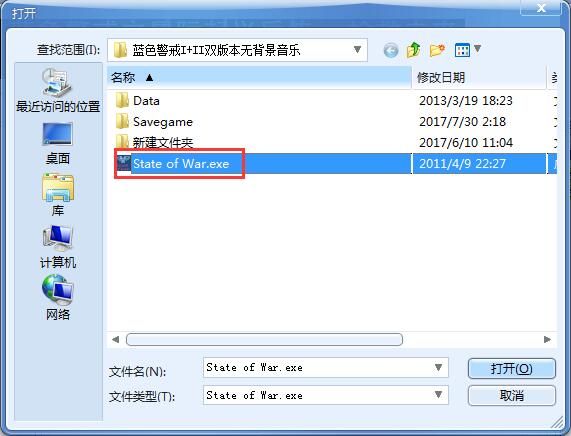
- 找到你安装的蓝色警戒游戏文件夹,常见路径是
X:\蓝色警戒或X:\Blue Alert(X代表你的盘符,如C:、D:等)。 - 确认你玩的是哪个版本(1.0版、2.0版、黄金版等),不同版本的配置文件位置和名称可能略有不同。
-
定位快捷键配置文件:
- 在游戏安装目录下,查找以下可能的文件名:
Controls.iniHotkeys.iniKey.iniConfig.iniSettings.ini
- 这些文件通常位于以下子目录中(请根据你的实际安装情况查找):
- 根目录下
Data文件夹内Config文件夹内Scripts文件夹内
- 最常见的情况: 对于比较常见的版本(如1.0版或黄金版),快捷键配置文件通常是
Controls.ini,并且直接位于游戏根目录下。
- 在游戏安装目录下,查找以下可能的文件名:
-
备份原始文件:
- 极其重要! 在修改任何配置文件之前,务必复制一份原始文件并重命名(
Controls.ini.bak),这样如果修改出错导致游戏异常,你可以恢复原文件。
- 极其重要! 在修改任何配置文件之前,务必复制一份原始文件并重命名(
-
编辑配置文件:
- 用记事本(Notepad)或类似的纯文本编辑器(如 Notepad++, VS Code)打开你找到的快捷键配置文件(
Controls.ini)。 - 通常是键值对的形式,结构可能如下:
[Hotkeys]
; 移动单位
Move=Q
; 攻击
Attack=W
; 停止
Stop=S
; 选择所有单位
SelectAll=A
; ... 其他快捷键
- 理解格式:
[Hotkeys]:表示这是一个快捷键配置区块。Command=Key:Command是游戏内部定义的命令名称(如Move,Attack,Stop等),Key是你想要绑定的按键(如Q,W,S,A),按键名称通常是单个字母、数字或特殊符号(如F1,F2,Space,Enter等)。
- 修改:
- 找到你想要修改的命令对应的行。
- 将等号 后面的按键名称(Key)改成你想要的新按键。
- 注意:
- 按键名称要使用游戏能识别的格式(通常是单个字符或标准按键名)。
- 避免使用已经被其他重要功能占用的系统快捷键(如
Alt+Tab,Ctrl+Alt+Del,Win键等)。 - 不同命令可能不能绑定到同一个按键。
- 仔细检查是否有拼写错误或格式错误(如多余的空格)。
- 用记事本(Notepad)或类似的纯文本编辑器(如 Notepad++, VS Code)打开你找到的快捷键配置文件(
-
保存文件:
- 编辑完成后,保存文件(确保文件扩展名仍然是
.ini)。 - 注意: 有时系统可能将
.ini文件识别为只读文件,如果保存时提示失败或无法保存,请右键点击该文件 -> 属性 -> 取消勾选“只读” -> 应用 -> 确定,然后再尝试保存。
- 编辑完成后,保存文件(确保文件扩展名仍然是
-
启动游戏测试:
- 启动蓝色警戒游戏。
- 进入游戏,测试你修改的快捷键是否生效。
- 如果快捷键没有生效,请检查:
- 文件路径和名称是否正确?
- 是否修改了正确的区块(如
[Hotkeys])? - 命令名称(Command)和按键名称(Key)的拼写是否正确?
- 文件是否成功保存(非只读状态)?
- 是否需要重启游戏才能生效?(通常修改后重启游戏即可)
📌 重要提示和注意事项
- 版本差异: 不同版本的蓝色警戒(如1.0版、2.0版、黄金版、MOD版)的配置文件位置、名称和内部结构可能完全不同,以上是基于常见情况推测的。最可靠的方法是查找你具体版本的修改教程或资源。
- 社区资源: 如果你在官方文件中找不到或修改无效,强烈建议搜索蓝色警戒相关的中文论坛、贴吧、QQ群或老玩家社区,这些地方通常有详细的教程、现成的修改好的快捷键配置文件(
Controls.ini等)供下载使用,或者能解答你遇到的具体问题。 - MOD与汉化: 如果你玩的是汉化版或MOD版,快捷键配置文件可能包含在汉化包或MOD文件中,需要按照该MOD/汉化的说明进行修改。
- 风险自负: 修改系统文件或游戏配置文件有一定风险(如导致游戏崩溃、无法启动),务必备份原始文件!
- 按键冲突: 修改前最好了解一下游戏默认的快捷键,避免修改后造成操作混乱或冲突。
- 只读属性: 保存文件前务必确保文件不是只读状态。
修改蓝色警戒快捷键的核心在于找到并编辑其配置文件(通常是 Controls.ini 或类似名称的 .ini 文件)。最关键的步骤是:找到正确的文件 -> 备份 -> 用记事本打开 -> 找到 [Hotkeys] 区块 -> 修改 Command=Key 行 -> 保存 -> 重启游戏测试。
如果遇到困难,优先去蓝色警戒的老玩家社区寻找针对你具体版本的解决方案或现成的配置文件,这往往是最快最有效的方法,祝你修改顺利,游戏愉快!🎮
转载请说明出处
蓝警之家 » 蓝色警戒快捷键对应的文件怎么修改,1. 确认游戏版本和安装路径
蓝警之家 » 蓝色警戒快捷键对应的文件怎么修改,1. 确认游戏版本和安装路径

