
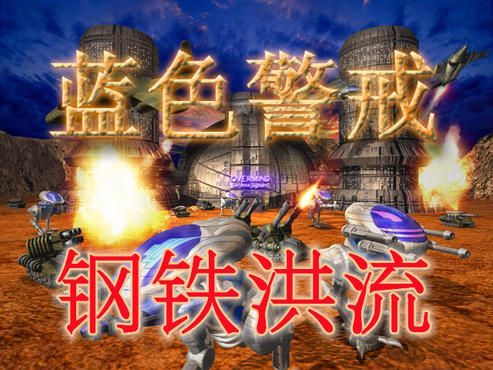
看到蓝色警戒游戏有声音但没画面,这确实挺让人着急的!😩 别担心,这个问题通常有解决办法,我来一步步帮你排查。 这个问题通常指向显示输出或图形渲染环节出了问题,而声音部分正常说明游戏程序本身基本能运行。
📍 1. 检查游戏内显示设置 (最简单快捷)
- 分辨率: 这是最常见的原因,游戏启动后可能卡在一个不兼容的分辨率上导致黑屏,尝试在启动游戏时按
Alt + Enter快捷键切换窗口化模式,看看画面是否出现,如果出现画面,再在游戏设置里将分辨率调低(800x600 或 1024x768),然后保存并退出游戏,再重新启动全屏模式。 - 显示模式: 进入游戏设置(如果能进去的话),检查"显示模式"或"全屏/窗口化"选项,尝试切换一下(比如从全屏改成窗口化,或者反之)。
- 图形选项: 检查是否有"硬件加速"、"垂直同步"、"抗锯齿"等选项,尝试暂时关闭它们再启动游戏。
📍 2. 更新显卡驱动程序 (最常见原因)
- 为什么重要: 过时、损坏或不兼容的显卡驱动是导致游戏画面问题的头号元凶。
- 如何更新:
- NVIDIA 用户: 访问 NVIDIA 官网 (www.nvidia.com),下载并安装最新版的"GeForce Experience"软件,用它来检测并安装最新驱动,或者直接在官网下载对应你显卡型号的最新驱动。
- AMD 用户: 访问 AMD 官网 (www.amd.com),下载并安装最新的"Adrenalin Software"或直接下载对应显卡型号的驱动。
- Intel 核显用户: 访问 Intel 官网 (www.intel.com),下载并安装最新的显卡驱动。
- 重要提示: 更新驱动后重启电脑再尝试游戏。
📍 3. 检查多显示器设置
- 如果你使用多个显示器,游戏可能默认输出到了不存在的显示器或关闭的显示器上。
- 解决方法:
- 在 Windows 设置 > 系统 > 显示 中,确保主显示器(通常是 1)是你要用的显示器。
- 尝试暂时断开其他显示器,只保留主显示器,再启动游戏。
- 在游戏设置里(如果能进入)或显卡控制面板里,检查游戏是否被指定输出到正确的显示器。
📍 4. 验证游戏文件完整性 (修复损坏文件)
- 游戏文件损坏也可能导致渲染问题。
- 如何验证:
- Steam 平台: 在游戏库中右键点击《蓝色警戒》> 属性 > 已安装文件 > 验证游戏文件的完整性...
- 其他平台/光盘版: 查看该平台的帮助文档或官网,寻找类似"验证/修复游戏文件"的功能,如果是光盘版,可能需要重新安装游戏。
📍 5. 以兼容模式或管理员身份运行
- 兼容模式: 右键点击游戏启动图标 (.exe 文件) > 属性 > 兼容性 > 勾选"以兼容模式运行这个程序",尝试选择较旧的 Windows 版本(如 Windows XP (Service Pack 3) 或 Windows 7),勾选后点击应用,再尝试运行游戏。
- 管理员身份: 在同一个兼容性选项卡里,勾选"以管理员身份运行此程序",应用后运行。
📍 6. 重新安装 DirectX
- DirectX 是游戏图形渲染的核心组件,损坏也可能导致问题。
- 如何重装:
- 下载最新的 DirectX End-User Runtime Web Installer (DirectX Redistributable) 从微软官网。
- 运行安装程序,它会自动检测并修复/更新 DirectX,安装后重启电脑。
📍 7. 检查后台程序冲突
- 某些后台程序(尤其是其他游戏平台、屏幕录制软件、某些杀毒软件或优化软件)可能与游戏冲突。
- 解决方法: 尝试在启动游戏前关闭所有不必要的后台程序(特别是 Steam, Epic, Discord, OBS/XSplit 等),再运行游戏,如果解决,再逐一打开这些程序定位冲突源。
📍 8. 尝试启动参数 (高级)
- 右键点击游戏启动图标 > 属性 > 目标 (Target)。
- 在引号内的路径后面,加上一个空格,然后输入以下参数之一尝试(注意参数前有空格):
-windowed:强制窗口化模式。-w:同上。-width 800 -height 600:强制设置窗口大小(800x600)。-fullscreen 0:禁用全屏。-noborder:无边框窗口。-noaccel:禁用硬件加速(尝试这个如果怀疑驱动问题)。
- 点击应用,然后运行游戏。
📍 9. 检查硬件连接 (较少见但需考虑)
- 确保显示器与电脑的连接线(HDMI, DisplayPort, DVI, VGA)插紧且没有损坏。
- 尝试换一个视频输出口(比如从 HDMI 换成 DisplayPort)。
- 尝试将显示器连接到电脑的另一个显卡输出口(如果有独立显卡)。
📍 10. 安全模式测试
- 重启电脑进入安全模式(开机时按 F8 或在设置中启用)。
- 在安全模式下尝试运行游戏,如果安全模式下有画面,说明问题很可能是由某个后台软件或驱动引起的,你需要仔细检查最近安装的软件或驱动更新。
📍 11. 搜索特定解决方案
- 在搜索引擎(如百度、Google)中搜索:
"蓝色警戒" "无画面" "黑屏" "有声音没画面"+ 你的显卡型号(如 NVIDIA RTX 3060)或操作系统(如 Windows 11),有时特定硬件或系统版本会有已知的解决方案。
📍 12. 重新安装游戏
- 如果以上方法都无效,最后的选择是卸载游戏,彻底清理残留文件(可以借助 Revo Uninstaller 等工具),然后重新安装游戏。
📍 总结建议步骤顺序
- 先试
Alt + Enter切换窗口化 (最快)。 - 检查游戏内分辨率和显示模式设置。
- 更新显卡驱动 (最可能的原因)。
- 验证游戏文件完整性。
- 尝试兼容模式/管理员运行。
- 重新安装 DirectX。
- 关闭后台程序。
- 尝试启动参数。
- 检查硬件连接。
- 搜索特定解决方案。
- 安全模式测试。
- 重新安装游戏。
希望这些步骤能帮你解决问题!蓝色警戒作为经典游戏,通常兼容性还不错,大概率是驱动
转载请说明出处
蓝警之家 » 蓝色警戒游戏有声音没画面,以下是详细的排查和解决步骤,请按顺序尝试
蓝警之家 » 蓝色警戒游戏有声音没画面,以下是详细的排查和解决步骤,请按顺序尝试

