
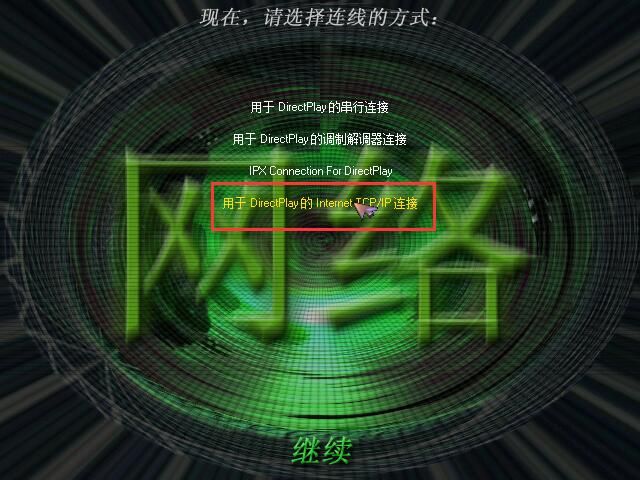
看到你的蓝色警戒游戏图标不见了,我能理解那种着急的心情!别担心,这种情况通常可以解决,图标消失可能是由多种原因造成的,比如快捷方式损坏、图标缓存问题、系统设置更改或软件冲突等,我们来一步步排查解决:
- 尝试启动游戏: 直接去游戏安装目录(通常是
C:\Program Files (x86)\Blue Alert或类似路径),找到主程序文件(如BlueAlert.exe,SuddenStrike.exe等),双击运行。- 如果游戏能运行: 说明游戏本身没问题,只是图标或快捷方式出了问题,跳到第2步。
- 如果游戏也无法运行: 可能是游戏文件损坏或丢失,需要尝试修复或重新安装游戏(见第8步)。
🔍 2. 重新创建桌面快捷方式(最常见)
- 找到主程序: 打开游戏安装目录(如
C:\Program Files (x86)\Blue Alert)。 - 创建快捷方式:
- 右键点击主程序文件(如
BlueAlert.exe)。 - 选择 发送到 -> 桌面快捷方式。
- 或者,右键点击桌面空白处 -> 新建 -> 快捷方式 -> 点击 浏览 -> 找到并选择游戏主程序 -> 下一步 -> 命名快捷方式(如“蓝色警戒”)-> 完成。
- 右键点击主程序文件(如
- 检查图标: 新创建的快捷方式图标应该正常显示了,如果新快捷方式有图标但旧的没有,可以删除旧的无效快捷方式。
🔄 3. 重建 Windows 图标缓存(解决显示异常)
系统图标缓存文件损坏会导致图标显示异常或丢失,重建缓存通常能解决:
- 关闭所有资源管理器窗口: 确保没有文件管理器在运行。
- 打开命令提示符(管理员):
- 在开始菜单搜索
cmd或命令提示符。 - 右键点击搜索结果,选择 以管理员身份运行。
- 在开始菜单搜索
- 执行命令:
- 输入以下命令,每输入一行按一次回车:
taskkill /f /im explorer.exe del /a /f /q %localappdata%\IconCache.db del /a /f /q %userprofile%\AppData\Local\Microsoft\Windows\Explorer\iconcache_*.db start explorer.exe - 解释:
taskkill ... explorer.exe:强制关闭Windows资源管理器(桌面、任务栏等)。del ... IconCache.db:删除主图标缓存文件。del ... iconcache_*.db:删除可能存在的其他图标缓存文件(版本号可能不同)。start explorer.exe:重新启动Windows资源管理器,系统会自动重建图标缓存。
- 输入以下命令,每输入一行按一次回车:
- 重启电脑: 执行完命令后,重启电脑让重建的缓存生效,重启后,检查桌面和开始菜单的图标是否恢复。
⚙ 4. 检查系统设置
- 桌面图标设置:
- 右键点击桌面空白处 -> 个性化 -> 主题 -> 桌面图标设置。
- 确保“蓝色警戒”的快捷方式被勾选了,如果没勾选,勾选它。
- 在这里也可以尝试取消勾选所有,再重新勾选,看是否恢复。
- 任务栏设置:
- 右键点击任务栏空白处 -> 任务栏设置。
- 检查“合并”或“从不合并”等设置是否影响了图标显示(虽然通常不影响桌面图标,但可以留意)。
- 文件资源管理器选项:
- 打开任意文件夹,点击顶部的 查看 选项卡。
- 在 显示/隐藏 部分,确保 显示隐藏的文件、文件夹和驱动器 是勾选的,有时候隐藏文件可能导致图标不可见。
🛡 5. 检查第三方软件冲突
- 桌面美化/图标主题软件: 如果你安装了任何修改桌面图标、任务栏图标或系统主题的软件(如 Fences, Rainmeter, 主题包等),尝试暂时禁用或卸载它们,看图标是否恢复。
- 优化/清理软件: 某些系统优化或清理软件可能会误删快捷方式或图标缓存文件,检查这些软件的日志或恢复区。
🎮 6. 如果游戏是通过 Steam 等平台安装的
- 检查平台: 打开 Steam(或其他平台如 Epic Games)。
- 库中游戏: 在游戏库里找到“蓝色警戒”,右键点击 -> 管理 -> 浏览本地文件,这会直接打开游戏安装目录,你可以从那里创建快捷方式(见第2步)。
- 平台图标缓存: 尝试在平台设置里找到“清除缓存”或“验证游戏文件完整性”的选项(Steam在游戏属性 -> 本地文件)。
- 重新安装游戏(通过平台): 如果平台里的游戏图标也消失或无法启动,尝试在平台上卸载后重新安装游戏。
🧹 7. 运行系统文件检查器
系统文件损坏也可能导致问题:
- 以管理员身份打开命令提示符或 PowerShell。
- 输入命令:
sfc /scannow - 等待扫描完成,它会尝试修复损坏的系统文件,完成后重启电脑。
🔄 8. 重新安装游戏
如果以上方法都无效,特别是当游戏本身也无法运行时,最可靠的方法是重新安装游戏:
- 卸载: 通过控制面板的“程序和功能”或游戏平台卸载现有的蓝色警戒游戏。
- 重启电脑(可选但推荐)。
- 重新安装: 使用原始安装光盘或下载的安装包重新安装游戏,安装时注意选择创建桌面快捷方式。
- 检查安装目录: 安装完成后,检查安装目录下是否有图标文件(通常是
.ico文件),以及主程序是否完整。
📌 总结步骤建议(按优先级)
- 先尝试运行游戏主程序(在安装目录里),确认游戏本身是否可用。
- 如果游戏能运行,立即重新创建桌面快捷方式(最可能解决问题)。
转载请说明出处
蓝警之家 » 蓝色警戒游戏图标不见了,🧩 1. 检查游戏是否还能运行
蓝警之家 » 蓝色警戒游戏图标不见了,🧩 1. 检查游戏是否还能运行

