
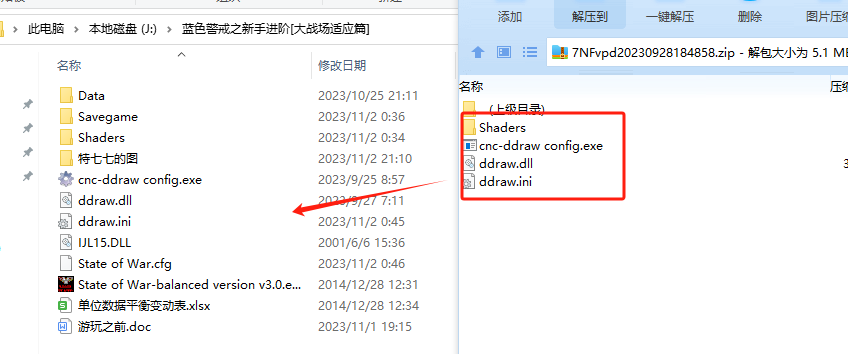
蓝色警戒(假设是指游戏《蓝色警戒:战争艺术》)出现色彩失真,特别是蓝色相关的颜色异常,确实会影响游戏体验,这个问题通常由多种因素引起,需要逐步排查,以下是详细的解决步骤,从最常见和最简单的开始:
- 分辨率与缩放: 尝试切换不同的分辨率(尤其是游戏原生推荐分辨率或显示器原生分辨率)和缩放比例(如100%),错误的设置有时会导致渲染异常。
- 图形质量/预设: 降低图形预设(如从“超高”降到“高”或“中”),或者单独降低某些选项(如纹理质量、阴影质量、环境光遮蔽等),某些高级渲染选项可能存在兼容性问题或Bug。
- 颜色设置: 查看游戏内是否有独立的颜色设置选项(如饱和度、色调、伽马值),尝试调整这些设置,特别是降低饱和度或色调偏移,看是否能缓解蓝色失真。
- 关闭HDR: 如果你的显示器不支持HDR,或者游戏开启了HDR模式,强烈建议关闭游戏内的HDR选项,HDR模式如果设置不当或与硬件不兼容,是导致色彩失真(包括蓝色异常)的常见元凶,即使显示器支持HDR,也可以尝试关闭看看问题是否消失。
- 全屏模式: 尝试切换全屏、无边框窗口或窗口化模式,不同的渲染模式有时会影响颜色输出。
- 重置图形设置: 在游戏设置里寻找“重置图形设置”或“恢复默认设置”的选项,恢复出厂设置后再逐步调整。
🖥 2. 检查显卡驱动设置
- 更新显卡驱动: 这是最重要的一步! 过时或损坏的显卡驱动是导致图形问题的首要原因,请务必访问NVIDIA、AMD或Intel的官方网站,下载并安装针对你显卡型号的最新稳定版驱动,不要依赖Windows Update提供的驱动,通常不是最新版。
- 显卡控制面板设置:
- 颜色管理: 进入显卡控制面板(右键桌面 -> 图形设置/控制面板),检查“颜色管理”或“桌面颜色设置”部分,确保没有应用自定义的颜色配置文件(ICC Profile),或者尝试重置为默认设置。
- 数字振动/饱和度: 在“调整桌面颜色设置”或类似选项中,检查“数字振动”或“饱和度”等滑块是否被异常调高,尝试将其降低或重置。
- 伽马值: 检查伽马值设置是否被调整过,尝试恢复默认。
- HDR设置: 如果显卡控制面板里有HDR相关设置,确保它与你游戏内和显示器的HDR设置一致(都开启或都关闭),不匹配的HDR设置会导致严重色彩问题。
- 3D设置: 检查“3D设置” -> “全局设置”中,是否有针对“蓝色警戒”或其引擎的异常设置(如强制开启某些效果、禁用某些优化等),尝试重置为默认设置或应用推荐的设置。
- 清洁驱动安装: 如果更新驱动无效,尝试进行一次“清洁安装”,在安装驱动时,勾选“执行清洁安装”选项(通常在自定义安装步骤中),这会移除所有旧的驱动文件和注册表项,避免残留文件干扰。
🖼 3. 检查显示器设置
- 重置显示器: 通过显示器物理按钮(OSD菜单)找到“恢复出厂设置”或“重置”选项,将所有显示器设置恢复默认。
- 检查颜色设置: 在OSD菜单中检查:
- 色温: 确保不是设置为“冷”(偏蓝)或“暖”(偏黄),尝试设置为“标准”或“6500K”。
- 饱和度/色彩: 确保没有被手动调高,尝试降低或重置。
- 对比度/亮度: 过高的对比度或亮度也可能导致色彩看起来不自然,包括蓝色,尝试调整到舒适的水平。
- 蓝色通道增益: 一些专业显示器有独立的RGB通道调整,检查是否有“蓝色增益”或类似选项被异常调高。
- 关闭显示器HDR: 如果显示器支持HDR,尝试在显示器OSD菜单中关闭HDR模式,然后再测试游戏,游戏和显示器的HDR设置需要完全匹配才能正常工作。
- 检查线缆: 确保视频线缆(HDMI, DisplayPort, DVI)连接牢固,如果线缆老化或质量差,可能导致信号衰减,影响色彩传输,尝试更换一根质量好的线缆测试。
🛠 4. 验证游戏文件完整性
- 通过平台验证: 如果你通过Steam、Epic等平台购买的游戏,使用平台自带的“验证游戏文件完整性”功能,这可以修复因下载或更新错误导致的损坏文件,这些损坏文件有时会引发渲染问题。
- 重新安装游戏: 如果验证无效,可以考虑卸载游戏,删除游戏安装目录(确保完全删除),然后重新安装最新版本。
💻 5. 检查系统设置与冲突
- 颜色管理设置: 在Windows设置中搜索“颜色管理”,进入“设备”选项卡,检查“配置文件关联”部分,确保你的显示器没有关联错误的颜色配置文件(ICC Profile),尝试移除所有非标准的配置文件,或者重置为默认配置文件(通常是sRGB)。
- 系统颜色校准: 运行Windows自带的“颜色校准”向导(在控制面板或设置中搜索),按照提示进行校准,这有助于解决整体色彩偏差。
- 后台程序冲突: 关闭所有不必要的后台程序,特别是屏幕录制软件、覆盖软件(如Discord Overlay, Steam Overlay - 尝试在游戏内禁用它们)、GPU监控软件等,这些程序有时会劫持图形输出或注入代码,导致渲染异常。
- Windows更新: 确保你的Windows系统是最新版本,某些图形相关的Bug可能在后续更新中得到修复。
- 安全模式测试: 尝试在Windows安全模式下运行游戏,如果安全模式下色彩正常,说明问题很可能是由第三方软件(如某些杀毒软件、优化软件、覆盖软件)或驱动冲突引起的,需要逐一排查这些软件。
🔄 6. 其他尝试
- 调整Windows缩放: 如果你在高DPI显示器上使用了非100%的缩放(如125%, 150%),尝试暂时设置为100%缩放,看是否影响游戏色彩。
- 垂直同步: 在游戏内或显卡控制面板中尝试开启或关闭垂直同步(VSync),有时同步问题也会导致闪烁或色彩异常。
- 反锯齿模式:
转载请说明出处
蓝警之家 » 蓝色警戒色彩失真怎么办,🧩 1. 检查游戏内图形设置
蓝警之家 » 蓝色警戒色彩失真怎么办,🧩 1. 检查游戏内图形设置

