-
打开“我的文档”文件夹:
- 在资源管理器地址栏输入
%USERPROFILE%然后按回车。 - 或者直接导航到
C:\Users\[你的用户名]\Documents。
- 在资源管理器地址栏输入
-
找到游戏文件夹:

- 在“我的文档”里面,寻找名为
Blue Alert或蓝色警戒的文件夹。 - 有时也可能是
Blue Alert: War Era或Blue Alert: Resource War等具体子名称。
- 在“我的文档”里面,寻找名为
-
进入截图文件夹:
- 打开
Blue Alert(或类似名称)文件夹。 - 里面通常会有一个名为
Screenshots或截图的文件夹。
- 打开
-
截图就在这里:
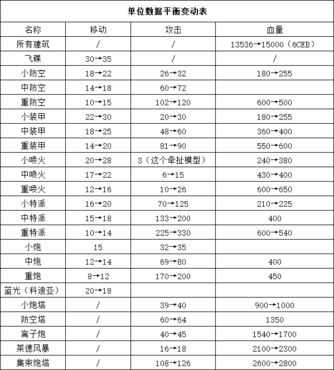
- 你的游戏截图(通常是
.jpg或.png格式)就保存在这个Screenshots文件夹里。
- 你的游戏截图(通常是
📍 完整路径示例(假设用户名为 Player1)
C:\Users\Player1\Documents\Blue Alert\Screenshots
📍 如何确认或查找你的截图位置?
-
游戏内设置(最推荐):
- 进入游戏,打开设置菜单。
- 寻找“视频设置”、“截图设置”或类似的选项。
- 这里通常会明确显示截图保存的完整路径,这是最准确的方法。
-
使用文件搜索:
- 打开文件资源管理器。
- 在右上角的搜索框中输入
*.jpg或*.png(或者直接搜索截图)。 - 搜索范围可以设定为
C:\Users(你的用户目录)或者整个C:盘(如果不确定)。 - 查看搜索结果中文件名或路径包含
Blue Alert、蓝色警戒或Screenshots的图片。
-
检查游戏安装目录(可能性较低):
- 虽然不常见,但有些游戏可能会把截图保存在游戏安装目录下的某个子文件夹(
Screenshots文件夹)。 - 打开游戏安装目录(通常在
Program Files或Program Files (x86)下),看看里面有没有Screenshots文件夹,如果没有,那么基本可以确定是在“我的文档”里。
- 虽然不常见,但有些游戏可能会把截图保存在游戏安装目录下的某个子文件夹(
📍 常见问题和注意事项
- 文件夹名可能不同:
Screenshots文件夹也可能是中文的截图,或者游戏版本名称略有不同(如Blue Alert: War Era\Screenshots)。 - 操作系统差异: 在 Windows 7 或更早版本中,“我的文档”路径是
C:\Documents and Settings\[你的用户名]\My Documents,但现代 Windows 系统(Win8/10/11)基本都是C:\Users\[你的用户名]\Documents。 - 权限问题: 如果你在尝试访问或保存截图时遇到权限错误,确保你有该文件夹的读写权限,通常不需要管理员权限,因为“我的文档”是用户自己的目录。
- 截图功能未启用/快捷键错误: 如果你找不到截图,确认你使用了正确的快捷键(通常是
Print Screen或PrtScn键,或者游戏内指定的其他键,如F12),有些游戏需要在设置中手动启用截图功能。 - 第三方工具: 如果游戏内置截图功能不好用,也可以使用系统自带的
Snipping Tool(Win10/11)或截图和草图(Win11),或者第三方截图软件(如 ShareX, Lightshot, Greenshot 等)来截图,然后手动保存到你想要的位置。
对于绝大多数版本的《蓝色警戒》,截图最可能的位置就是 C:\Users\[你的用户名]\Documents\Blue Alert\Screenshots(或类似名称的文件夹)。最可靠的方法是进入游戏设置里查看截图路径,如果找不到,就用文件搜索功能在用户目录下搜索图片文件。
希望这些信息能帮你轻松找到那些精彩的战场瞬间!🎮📸