
🛠 方法一:使用显卡控制面板(最推荐,最简单)
这是最常用且效果最好的方法,不需要修改游戏文件或安装额外软件。
-
打开显卡控制面板:
- NVIDIA 用户: 右键点击桌面空白处,选择 “NVIDIA 控制面板”。
- AMD 用户: 右键点击桌面空白处,选择 “AMD Radeon 设置”。
- Intel 核显用户: 右键点击桌面空白处,选择 “图形选项”。
-
找到全局设置或应用程序设置:
- 在控制面板左侧,找到 “管理 3D 设置” (NVIDIA) 或 “应用程序” (AMD) 或 “3D” (Intel)。
- 选择 “全局设置” (NVIDIA/Intel) 或 “添加应用程序” 并找到蓝色警戒的启动程序 (通常是
BlueAlert.exe或Game.exe,位于游戏安装目录),然后选择它进行自定义设置。
-
修改缩放设置:
- NVIDIA: 在右侧设置列表中,找到 “缩放模式” (Scaling - Aspect Ratio Control)。
选择 “保持纵横比” (Maintain aspect ratio) 或 “缩放以适应显示器” (Scale to full screen - aspect ratio)。
- AMD: 在右侧设置列表中,找到 “全屏模式” (Fullscreen Mode)。
选择 “保持纵横比” (Maintain aspect ratio)。
- Intel: 在右侧设置列表中,找到 “缩放” (Scaling)。
选择 “保持纵横比” (Maintain aspect ratio)。
- NVIDIA: 在右侧设置列表中,找到 “缩放模式” (Scaling - Aspect Ratio Control)。
-
应用设置: 点击 “应用” 或 “确定”。
-
启动游戏: 现在启动《蓝色警戒》,游戏画面会自动保持 4:3 比例,两侧或上下会有黑边,但画面不会被拉伸变形。
📄 方法二:修改游戏配置文件(直接修改游戏设置)
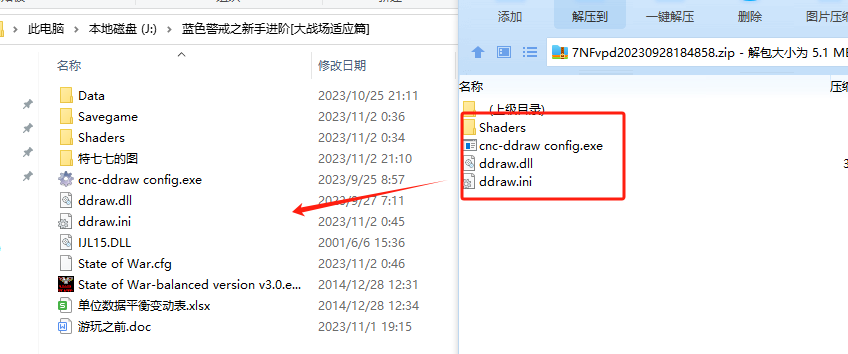
如果显卡设置无效或你想直接在游戏中设置,可以尝试修改游戏的配置文件。
-
找到配置文件:
- 进入《蓝色警戒》的安装目录。
- 寻找名为
config.ini或类似名称的文件(有时也可能是settings.ini或options.ini),它通常位于游戏根目录或一个名为config或data的子文件夹里。
-
用记事本打开文件: 右键点击该文件,选择 “打开方式” -> “记事本”。
-
修改分辨率设置:
- 在文件中查找类似
ScreenWidth和ScreenHeight的行。 - 将它们设置为你想要的 4:3 分辨率,常用且兼容性好的分辨率有:
ScreenWidth = 1024和ScreenHeight = 768(推荐)ScreenWidth = 800和ScreenHeight = 600ScreenWidth = 640和ScreenHeight = 480
- 确保这两个值是标准的 4:3 比例!
- 在文件中查找类似
-
(可选)修改全屏模式:
- 查找
Fullscreen或Full Screen这样的行。 - 将其值设置为
1表示全屏(会带黑边),或0表示窗口模式(但窗口模式通常能自动保持比例)。
- 查找
-
保存文件: 保存修改后的
config.ini文件(如果提示覆盖,确认即可)。 -
启动游戏: 启动游戏,它应该会以你设定的 4:3 分辨率运行,保持原始比例。
⚙ 方法三:使用第三方工具(解决兼容性问题或提供更多控制)
如果以上方法效果不理想,或者你想获得更精细的控制(如强制拉伸、居中显示等),可以使用一些第三方工具。
-
常用工具:
- D3DWindower / DxWnd: 这类工具可以拦截游戏的全屏请求,将其转换为窗口模式或自定义全屏模式,并提供调整分辨率、拉伸模式等选项,设置相对复杂一些。
- Flawless Widescreen: 专门为解决老游戏宽屏问题而设计,它包含一个针对《蓝色警戒》的配置文件(如果支持的话),可以自动调整比例,在工具中选择《蓝色警戒》并应用设置即可。
- SpecialK / ReShade: 更高级的注入工具,可以强制调整渲染分辨率和显示比例,但设置非常复杂,不推荐普通用户尝试。
-
使用步骤(以 DxWnd 为例):
- 下载并安装 DxWnd。
- 打开 DxWnd 配置器。
- 点击 “添加” 按钮,浏览并选择《蓝色警戒》的启动程序 (
BlueAlert.exe)。 - 在该程序的配置选项中:
- 将 “显示模式” (Display Mode) 设置为 “窗口” (Windowed) 或 “桌面分辨率” (Desktop Resolution)。
- 在 “分辨率” (Resolution) 部分,设置你想要的 4:3 分辨率(如 1024x768)。
- 在 “拉伸” (Stretching) 部分,选择 “保持纵横比” (Maintain aspect ratio) 或 “不拉伸” (Don't stretch)。
- 保存配置。
- 通过 DxWnd 启动《蓝色警戒》。
📌 重要提示
- 优先尝试方法一(显卡控制面板): 这是最安全、最简单、效果通常最好的方法。
- 备份配置文件: 在修改
config.ini之前,最好先备份一份原始文件,以防修改后出现问题可以恢复。 - 分辨率兼容性: 老游戏支持的分辨率有限,如果设置过高或非标准分辨率,游戏可能无法启动或显示异常,建议从
1024x768或800x600开始尝试。 - 启动参数: 有时可以通过修改游戏的快捷方式启动参数来强制比例,在目标栏路径后添加
-width 1024 -height 768(具体参数名需查阅游戏资料,不一定通用)。 - 不同版本: 不同版本的《蓝色警戒》(如中文版、英文版、不同年代版本)配置文件位置和名称可能略有不同,需要仔细查找。
要实现《蓝色警戒》保持原比例(4:3)显示:
- 首选: 使用你的 **NVIDIA/AMD/Intel 显卡控制面板
转载请说明出处
蓝警之家 » 蓝色警戒保持原比例设置,以下是几种实现方法,按推荐顺序排列
蓝警之家 » 蓝色警戒保持原比例设置,以下是几种实现方法,按推荐顺序排列

