备份《蓝色警戒》存档的方法取决于你玩的是哪个版本以及平台(PC还是手机),以下是针对不同常见情况的详细步骤:
这是最常见的情况,PC游戏的存档通常存储在特定文件夹中。
📂 1. 找到存档文件夹
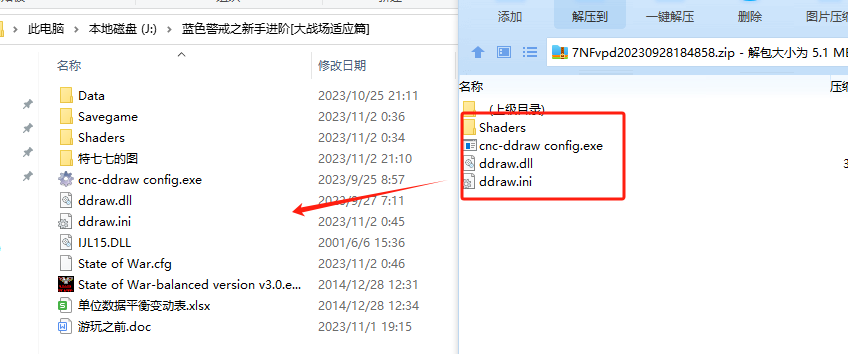
- 通过游戏安装目录查找
- 找到《蓝色警戒》的安装文件夹(
C:\Program Files (x86)\Blue Alert或D:\Games\Blue Alert等)。 - 在安装文件夹内,寻找名为
Save、Saves、Data、Profiles或类似名称的文件夹,存档文件(通常是.sav、.dat、*.profile等扩展名)或包含存档数据的文件夹就在这里。
- 找到《蓝色警戒》的安装文件夹(
- 通过游戏快捷方式查找
- 右键点击桌面上的游戏快捷方式图标。
- 选择“属性”。
- 在“快捷方式”选项卡下,查看“目标”或“起始位置”路径,这通常指向游戏安装目录,你可以根据方法一继续查找存档文件夹。
- 通过文档文件夹查找(部分版本)
- 打开“文档”文件夹(
C:\Users\[你的用户名]\Documents)。 - 查看是否有以游戏名(如
Blue Alert、War of the Worlds)命名的文件夹,存档可能在这里。
- 打开“文档”文件夹(
- 使用搜索功能
- 打开文件资源管理器,在搜索框中输入
*.sav或*.dat(或其他你猜测的存档扩展名)。 - 在搜索时,确保搜索范围设置为“此电脑”或包含整个C盘(如果你不确定位置),注意搜索可能需要一些时间。
- 打开文件资源管理器,在搜索框中输入
📁 2. 备份存档文件夹
- 一旦找到存档文件夹(
C:\Program Files (x86)\Blue Alert\Saves),不要只复制单个文件,务必复制整个存档文件夹到安全的位置。 - 推荐备份位置:
- 另一个硬盘分区:
D:\Backup\Blue Alert Saves - U盘或移动硬盘: 插入U盘后复制过去。
- 云存储: 如 OneDrive, Google Drive, Dropbox 等,将整个存档文件夹压缩成一个
.zip文件再上传会更高效。 - 电脑的其他位置: 如桌面或文档下的一个专门备份文件夹(
C:\Users\[你的用户名]\Documents\Game Backups\Blue Alert)。
- 另一个硬盘分区:
🔄 3. 恢复存档(如果需要)
- 当你需要恢复存档时(例如重装游戏后),只需将你备份的整个存档文件夹原封不动地复制回游戏安装目录下的对应位置(覆盖或替换原有文件夹)。
- 重要提示: 确保你恢复到的文件夹名称和路径与游戏原来存放存档的位置完全一致!
📱 二、手机版本(如《蓝色警戒:战争纪元》等手游)
手游的存档通常与账号绑定,但也可能需要本地备份以防手机丢失或重置。
🔐 1. 账号绑定备份(最推荐)
- 登录账号: 确保你在游戏中登录了有效的账号(如微信、QQ、Facebook、Google Play、Apple ID 或游戏自带的账号系统)。
- 云存档功能: 很多手游自带云存档功能,在游戏设置中查找“设置”、“账号”、“数据同步”、“云存档”等选项,确保“开启云存档”或“自动同步”功能是开启状态,这样你的进度会自动保存到云端,换设备或重装登录账号即可恢复。
- 平台账号: 如果游戏是通过微信、QQ、Google Play 或 Apple ID 登录的,你的游戏数据通常关联在这些账号上,重装游戏后登录相同账号即可恢复进度(即使没有独立的云存档开关)。
💾 2. 本地文件备份(较复杂,不常用,且成功率因游戏和系统而异)
- 安卓设备:
- Root 权限(复杂且不推荐): 需要 Root 手机才能访问应用私有数据目录 (
/data/data/) 下的存档文件,操作风险高,可能破坏系统或游戏。 - 文件管理器(可能需要特定权限):
- 在手机上安装一个支持访问应用私有数据的文件管理器(如
Solid Explorer的某些版本需要付费或特殊权限,或MT Manager需要 Root 或特殊模式)。 - 进入路径
Android/data/[游戏包名]/files/或Android/data/[游戏包名]/shared_prefs/,游戏包名通常可以在应用商店的游戏页面或手机设置的应用信息里找到。 - 寻找可能包含存档数据的文件(可能是
.xml,.json,.db或其他格式)。识别这些文件非常困难,且直接操作可能导致游戏崩溃或存档损坏。 - 将找到的疑似存档文件复制到手机存储的其他位置或电脑上。
- 在手机上安装一个支持访问应用私有数据的文件管理器(如
- ADB 备份(需要开发者选项):
- 在手机上开启“开发者选项”和“USB调试”。
- 在电脑上安装 Android SDK Platform Tools(包含
adb工具)。 - 连接手机并信任电脑。
- 在电脑命令行中运行:
adb backup -f bluealert_backup.ab [游戏包名](将[游戏包名]替换为实际的游戏包名,如com.xxx.bluealert),这会创建一个包含应用数据的.ab备份文件。 - 恢复: 使用
adb restore bluealert_backup.ab命令将备份恢复到手机(会覆盖当前应用数据)。
- Root 权限(复杂且不推荐): 需要 Root 手机才能访问应用私有数据目录 (
- iOS 设备:
- iCloud 备份: 在 iPhone 的“设置” > “[你的名字]” > “iCloud” > “iCloud 云备份”中确保开启并定期备份,这会包含游戏数据(如果游戏支持)。
- 电脑备份(iTunes/Finder): 将 iPhone 连接到安装了最新版 iTunes(Windows)或 Finder(Mac)的电脑,进行完整备份,同样,这会包含游戏数据。
- 直接导出存档文件(几乎不可能): iOS 系统严格限制应用访问私有数据,