
看到《蓝色警戒》无响应的问题,这确实让人头疼!作为一款经典的老游戏,在现代系统上运行时出现卡死或无响应的情况很常见,别担心,我们可以一步步排查解决,以下是详细的解决方案,你可以按顺序尝试:
- 以管理员身份运行:
- 找到游戏的启动程序(通常是
Blue.exe或类似名称,在游戏安装目录下)。 - 右键点击它,选择 "以管理员身份运行",这是解决权限不足导致无响应的最有效方法之一。
- 找到游戏的启动程序(通常是
- 运行兼容性疑难解答:
- 右键点击游戏启动程序 -> 属性 -> 兼容性选项卡。
- 勾选 "以兼容模式运行这个程序",尝试选择较旧的 Windows 版本(如 Windows XP (Service Pack 3) 或 Windows 7)。
- 勾选 "以管理员身份运行此程序"(如果上面没勾的话)。
- 勾选 "禁用高 DPI 缩放" 或 "覆盖高 DPI 缩放行为"(选择 "应用程序")。
- 点击 应用 -> 确定。
- 更新运行库:
- 老游戏依赖 DirectX 和 Visual C++ 运行库,确保你的系统已安装最新的 DirectX 运行时(Windows Update 会提供)。
- 安装所有版本的 Visual C++ Redistributable (2005, 2008, 2010, 2012, 2013, 2015-2022),可以微软官网下载或搜索 "Visual C++ Redistributable All-in-One" 包进行安装。
- 关闭不必要的后台程序:
- 按
Ctrl + Shift + Esc打开任务管理器。 - 在 "进程" 或 "详细信息" 选项卡中,结束掉非必要的程序(尤其是杀毒软件、浏览器、下载工具等),释放 CPU 和内存资源给游戏,注意不要结束系统关键进程。
- 按
🧩 2. 检查游戏文件完整性
- 如果通过 Steam 运行:
- 在 Steam 库中找到《蓝色警戒》。
- 右键点击游戏 -> 属性 -> "已安装文件" 选项卡。
- 点击 "验证游戏文件的完整性...",Steam 会自动扫描并修复损坏的文件。
- 如果是独立安装版:
- 重新下载完整的安装包(确保来源可靠)。
- 卸载当前游戏,重新安装,有时安装过程中文件损坏会导致问题。
🖥 3. 显卡驱动与设置
- 更新显卡驱动:
- 访问显卡制造商官网(NVIDIA, AMD, Intel),下载并安装最新的 稳定版 驱动,避免使用测试版或开发版驱动,它们可能引入兼容性问题。
- 调整显卡控制面板设置:
- 打开显卡控制面板(NVIDIA 控制面板 / AMD Radeon Software / Intel 显卡控制中心)。
- 找到管理 3D 设置的程序列表,添加《蓝色警戒》的启动程序。
- 将 "最大预渲染帧数" 设置为 1。
- 将 "垂直同步" 设置为 "关闭" 或 "应用程序控制"。
- 将 "电源管理模式" 设置为 "最高性能优先"。
- 将 "纹理过滤 - 质量级别" 设置为 "性能"。
- 应用设置。
- 尝试不同的渲染模式:
- 在游戏内设置中,尝试切换 "硬件加速" 或 "软件渲染" 模式(如果游戏提供此选项),有时硬件加速在老游戏上反而有问题。
💾 4. 调整系统设置
- 降低游戏分辨率和画质:
在游戏设置中,将分辨率调低(如 800x600),将所有图形选项(纹理、特效、阴影等)调到最低,这可以减轻显卡负担,避免因资源不足导致无响应。
- 尝试窗口模式:
如果游戏支持,尝试在窗口模式下运行(通常在设置里可以切换),有时全屏模式会导致系统冲突。
- 调整虚拟内存:
- 如果内存较小(如 4GB 或 8GB),可以适当增加虚拟内存。
- 右键点击 "此电脑" -> 属性 -> 高级系统设置 -> 高级(选项卡)-> 性能设置 -> 高级 -> 虚拟内存更改。
- 取消勾选 "自动管理所有驱动器的分页文件大小"。
- 选择系统盘(C盘),选择 "自定义大小"。
- 初始大小和最大大小都设置为 物理内存的 2 倍(8GB 内存就设为 16384MB)。
- 设置 -> 确定 -> 系统属性确定 -> 应用 -> 系统设置更改 -> 立即重新启动(需要重启生效)。
- 禁用全屏优化(Windows 10/11):
- 右键点击游戏启动程序 -> 属性 -> 兼容性选项卡。
- 勾选 "禁用全屏优化"。
- 应用 -> 确定。
🧹 5. 清理游戏配置和存档
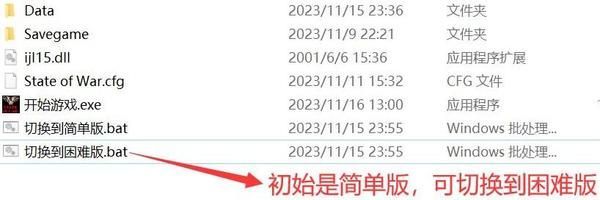
- 删除配置文件:
- 找到游戏安装目录下的配置文件(通常叫
Blue.cfg,Options.ini,Settings.ini等)。 - 将其重命名或删除(备份一下以防万一),下次启动游戏会重新生成默认配置,可能解决因配置错误导致的问题。
- 找到游戏安装目录下的配置文件(通常叫
- 检查存档:
- 删除存档文件(通常在
My Documents或游戏安装目录下的Save文件夹),损坏的存档可能导致游戏卡死,删除后重新开始游戏。
- 删除存档文件(通常在
🔍 6. 检查硬件问题 (较少见但需考虑)
- 检查内存:
使用 Windows 自带的内存诊断工具(在开始菜单搜索 "Windows 内存诊断")或第三方工具如 MemTest86+ 进行测试,内存条故障可能导致游戏随机崩溃或无响应。
- 检查硬盘:
运行磁盘检查(右键点击 C盘 -> 属性 -> 工具 -> 检查),确保硬盘没有坏道。
🔄 7. �
转载请说明出处
蓝警之家 » 蓝色警戒无响应怎么办,🧪 1. 检查基本设置与兼容性 (最常见原因)
蓝警之家 » 蓝色警戒无响应怎么办,🧪 1. 检查基本设置与兼容性 (最常见原因)

