
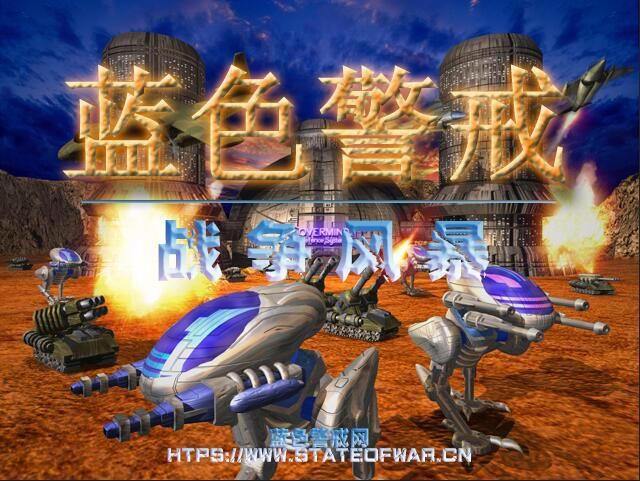
“蓝色警戒”(Command & Conquer: Red Alert 2,特别是资料片《尤里的复仇》)作为一款2000年代初的经典即时战略游戏,在现代系统上运行时确实经常遇到显卡兼容性问题,这主要是因为游戏使用的图形技术(主要是DirectX 7)与当今显卡的驱动和架构不兼容。
🔍 主要原因
- DirectX版本过旧: 游戏最初是为DirectX 7设计的,现代显卡驱动(尤其是NVIDIA和AMD较新的驱动)可能不再完全支持DirectX 7的固定功能渲染管线,或者在某些功能上行为发生了变化。
- 渲染管线变化: 现代显卡(从DirectX 9时代开始)普遍采用可编程着色器(Shader Model 1.0+),而游戏依赖的是DirectX 7的固定功能管线,驱动程序在模拟旧管线时可能出现问题。
- 分辨率/颜色深度问题: 游戏默认设置或检测到的分辨率/颜色深度可能与显卡或显示器不兼容,导致黑屏、闪烁或花屏。
- 硬件加速冲突: 某些显卡的硬件加速特性可能与游戏冲突。
- 系统环境: 在较新的Windows版本(如Windows 10/11)上运行,系统兼容层可能不够完善。
🛠 解决方案(请按顺序尝试)
🔄 1. 更新/回滚显卡驱动
- 尝试最新驱动: 有时最新驱动通过更新解决了老游戏的兼容性问题,访问NVIDIA、AMD或Intel官网下载并安装最新稳定版驱动。
- 尝试旧版驱动(关键步骤): 这是最可能有效的方法之一。 游戏在较旧的显卡驱动(如NVIDIA GeForce 400系列、AMD Radeon HD 5000/6000系列)上运行得更好,你可以:
- 使用GeForce Experience / AMD Software: 在驱动设置中查找“游戏准备”或“优化”选项,有时会提供旧版驱动用于老游戏。
- 手动下载旧版驱动: 访问NVIDIA、AMD或Intel的官方驱动下载页面,选择一个与你的显卡型号兼容且相对较旧的驱动版本(对于NVIDIA,可以尝试GeForce 310、320、400系列驱动;对于AMD,可以尝试Catalyst 12.x或更早版本),安装前建议先卸载当前驱动。
- 注意: 使用非常旧的驱动可能会影响其他现代游戏的性能和稳定性,建议仅在玩蓝色警戒时切换,或者使用双系统/虚拟机。
🧩 2. 使用Windows兼容性设置
- 右键点击游戏主执行文件(通常是
ra2.exe或ra2md.exe)。 - 选择“属性”。
- 切换到“兼容性”选项卡。
- 勾选“以兼容模式运行这个程序”。
- 从下拉菜单中选择:
- Windows XP (Service Pack 3):最常用且最可能有效的选择。
- Windows 98 / Windows ME:如果XP模式无效,可以尝试。
- 勾选“以管理员身份运行此程序”。
- 勾选“禁用高DPI缩放”。
- 点击“应用”->“确定”。
- 尝试运行游戏。
🖥 3. 使用虚拟机运行(最可靠但较复杂)
- 安装虚拟机软件(如Oracle VM VirtualBox或VMware Player/Workstation,后者通常性能更好)。
- 在虚拟机中安装一个较旧的Windows操作系统,如Windows XP Service Pack 3,这是运行老游戏的黄金标准环境。
- 在虚拟机中安装游戏。
- 优点: 隔离性好,兼容性极高,几乎能完美运行。
- 缺点: 配置相对复杂,需要一定的技术基础;虚拟机性能损耗较大(尤其对CPU和内存要求高);游戏内分辨率可能受限。
🛠 4. 使用第三方兼容性工具(如3D Analyzer)
- 下载并安装 3D Analyzer(一个老牌的DirectX诊断和强制工具)。
- 运行3D Analyzer。
- 点击“浏览”,找到并选择游戏主执行文件(
ra2.exe或ra2md.exe)。 - 在左侧的“DirectX Device”下拉菜单中,尝试选择不同的模拟设备(如“Generic Hardware”或“Default Device”)。
- 在右侧的“Available Emulation”区域,尝试勾选/取消勾选一些选项:
- 关键选项:
- Force SW T&L (Software Transform & Lighting): 强制使用软件模拟的T&L,非常关键,对于不支持硬件T&L的老显卡或兼容性问题很有效。
- Force Vertex Shader Version: 尝试设置为1.0或更低。
- Force Pixel Shader Version: 尝试设置为1.0或更低。
- Disable Hardware Transform & Lighting: 禁用硬件T&L(与Force SW T&L类似)。
- Disable Hardware Vertex Processing: 禁用硬件顶点处理。
- 其他选项如“Force Multi-Texturing”、“Force Texture Format”等也可以尝试调整。
- 关键选项:
- 点击“Run”启动游戏。
- 注意: 需要多次尝试不同的组合才能找到最适合你系统的设置。
📝 5. 手动修改游戏配置文件
- 找到游戏安装目录下的
ra2.ini或ra2md.ini文件(有时在Command & Conquer Red Alert 2\或Command & Conquer Red Alert 2 Yuri's Revenge\文件夹内)。 - 用记事本打开。
- 修改或添加以下设置(根据你的显示器和需求调整):
[Video]部分:ScreenWidth=800(或你的显示器支持的分辨率,如1024, 1280)ScreenHeight=600(或对应高度,如768, 720)ScreenBPP=32(颜色深度,通常32位)Fullscreen=1(全屏模式) 或Fullscreen=0(窗口模式,窗口模式通常兼容性更好)
[Audio]部分:Sound=1(确保声音开启)
- 保存文件后运行游戏。
🔄 6. 安装官方补丁和扩展
- 确保你安装了《尤里的复仇》的官方1.001补丁,这通常修复了一些已知问题。
- 对于《红色警戒2》原版,安装1.006或1.008补丁。
- 注意: 安装补丁前务必备份原始文件,补丁可能需要与特定版本的游戏匹配。
🧪 7. 尝试其他启动参数
- 右键点击游戏快捷方式或主执行文件,选择“属性”。
- 在“目标”框中,在引号内的路径后面
转载请说明出处
蓝警之家 » 蓝色警戒显卡不兼容,以下是导致兼容性问题的常见原因和详细的解决方法
蓝警之家 » 蓝色警戒显卡不兼容,以下是导致兼容性问题的常见原因和详细的解决方法

