
遇到“蓝色警戒”游戏出现DirectX错误的问题,通常是由于游戏版本、DirectX组件、系统兼容性或文件损坏等原因造成的,以下是详细的排查和解决步骤,请按照顺序尝试:
-
以管理员身份运行游戏
- 右键点击游戏启动图标(
.exe文件),选择“以管理员身份运行”。 - 如果通过启动器运行,右键启动器选择“以管理员身份运行”。
- 右键点击游戏启动图标(
-
检查DirectX运行库是否完整
- 下载并运行 DirectX End-User Runtime Web Installer(微软官方工具):
https://www.microsoft.com/en-us/download/details.aspx?id=35- 安装时勾选“DirectX 运行时”,点击“下一步”完成安装。
- 安装后重启电脑再试游戏。
- 下载并运行 DirectX End-User Runtime Web Installer(微软官方工具):
-
验证DirectX版本
- 按
Win + R输入dxdiag回车,打开DirectX诊断工具。 - 在“系统信息”页面查看“DirectX 版本”,应为 DirectX 9.0c 或更高(游戏通常依赖DirectX 9)。
- 按
针对系统兼容性修复
Windows 10/11 用户:
-
设置游戏兼容模式

- 右键游戏启动图标 → “属性” → “兼容性”选项卡。
- 勾选“以兼容模式运行这个程序”,选择 Windows XP (Service Pack 3) 或 Windows 7。
- 勾选“以管理员身份运行此程序” → 点击“应用” → “确定”。
-
禁用全屏优化(可能解决闪烁/崩溃)
- 在“兼容性”选项卡中,勾选“禁用全屏优化”。
-
调整高DPI缩放(解决界面显示异常)
- 同在“兼容性”选项卡,勾选“覆盖高DPI缩放行为”,选择“应用程序”。
修复游戏文件
-
验证游戏完整性(若通过Steam/Epic等平台)
- Steam:右键游戏库中的游戏 → “属性” → “已安装文件” → “验证游戏文件的完整性”。
- Epic:在游戏库中点击游戏右上角“” → “验证”。
-
手动重新安装DirectX 9.0c
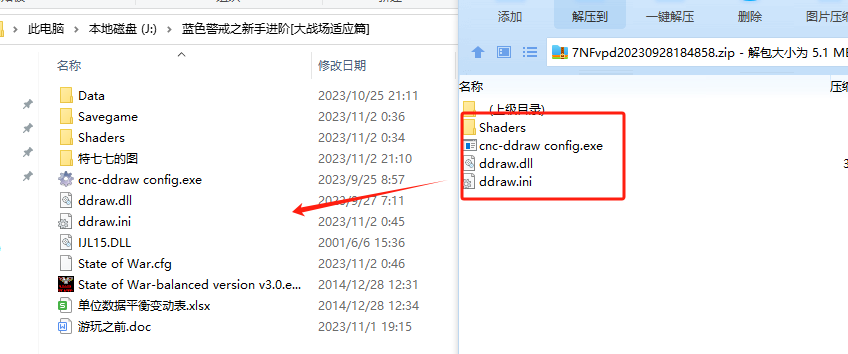
- 下载 DirectX 9.0c Redistributable(官方离线安装包):
https://www.microsoft.com/en-us/download/details.aspx?id=8109 - 关闭所有程序后运行安装包,重启电脑。
- 下载 DirectX 9.0c Redistributable(官方离线安装包):
高级解决方案
注册表修复(谨慎操作)
- 按
Win + R输入regedit回车,打开注册表编辑器。 - 导航到路径:
HKEY_LOCAL_MACHINE\SOFTWARE\Microsoft\DirectX - 检查是否有
Version键,若无则右键点击右侧空白处 → “新建” → “字符串值”,命名为Version,双击输入值09.00.0904(DirectX 9.0c版本号)。 - ⚠️ 注意:操作注册表前务必备份(文件 → 导出)。
安装DirectX修复工具(第三方工具)
- 下载 DirectX Repair(国内常用工具):
https://www.baidu.com/s?wd=DirectX%20%E4%BF%AE%E5%A4%8D - 运行后点击“检测并修复”,等待完成重启。
虚拟机方案(彻底解决兼容性问题)
- 在 VMware 或 VirtualBox 中安装 Windows XP 或 Windows 7 虚拟机。
- 将游戏安装到虚拟机中运行,可完全避免现代系统的兼容性问题。
其他可能原因
-
显卡驱动问题
- 更新显卡驱动至最新版:
- 若驱动已最新,尝试回退到旧版驱动(可能新驱动不兼容老游戏)。
-
游戏文件损坏
重新下载游戏安装包(建议从官方或可信渠道),覆盖原文件。
-
关闭后台程序干扰
关闭杀毒软件、系统优化工具(如360、腾讯电脑管家等),再运行游戏。
错误代码专项解决
如果错误提示包含具体代码(如 d3dx9_43.dll 缺失):
-
下载缺失的DLL文件
- 访问 https://www.dll-files.com/ 搜索缺失的文件(如
d3dx9_43.dll)。 - 下载后将文件放入游戏根目录或
System32文件夹(C:\Windows\System32)。
- 访问 https://www.dll-files.com/ 搜索缺失的文件(如
-
安装Visual C++ Redistributable
- 下载并安装所有版本的 Visual C++ Redistributable(2005-2022):
https://aka.ms/vs/16/release/vc_redist.x64.exe(64位)
https://aka.ms/vs/16/release/vc_redist.x86.exe(32位)
- 下载并安装所有版本的 Visual C++ Redistributable(2005-2022):
总结流程
- 以管理员运行 + 安装DirectX运行库
- 设置兼容模式(Win XP/SP3) + 禁用全屏优化
- 验证游戏文件完整性 + 重新安装DirectX 9.0c
- 更新/回退显卡驱动
- 尝试虚拟机方案(终极解决)
若以上步骤均无效,请提供具体的错误提示信息(如截图或文字描述),以便进一步定位问题!
转载请说明出处
蓝警之家 » 蓝色警戒DirectX错误,一、基础排查(必做步骤)
蓝警之家 » 蓝色警戒DirectX错误,一、基础排查(必做步骤)

