
这是最直接且最常用的方法,适用于大多数版本(包括1.0和1.1版本)。
-
找到游戏安装目录:
- 通常在
C:\Program Files (x86)\Blue Alert或C:\Program Files\Blue Alert(根据你的安装位置而定)。 - 如果你不确定,可以在开始菜单找到游戏的快捷方式,右键点击 -> 属性 -> 查找目标,就能看到安装路径。
- 通常在
-
定位配置文件:
- 在游戏安装目录下,寻找名为
config.ini或options.ini的文件。这两个文件是最常见的配置文件。 - 有些版本(特别是1.1版)可能使用
Blue Alert.ini或WarMan.ini,如果前两个文件找不到,就多看看根目录下有没有其他.ini文件。
- 在游戏安装目录下,寻找名为
-
备份原始配置文件:
- 非常重要! 在修改之前,务必复制一份原始的配置文件(
config.ini)并重命名(config.ini.backup),以防修改后出现问题可以恢复。
- 非常重要! 在修改之前,务必复制一份原始的配置文件(
-
用记事本打开配置文件:
- 右键点击你找到的配置文件(如
config.ini),选择“打开方式” -> “记事本”。
- 右键点击你找到的配置文件(如
-
查找并修改分辨率设置:
- 在文件中,寻找包含
Screen、Width、Height、Resolution或类似关键词的行。 - 最常见的格式是:
ScreenWidth = 800
ScreenHeight = 600
或者
ScreenWidth = 1024 ScreenHeight = 768 - 将
ScreenWidth和ScreenHeight的值修改为你想要的分辨率。确保你选择的分辨率是标准的(如 800x600, 1024x768, 1280x720, 1366x768, 1920x1080 等),并且你的显示器支持。 - 注意:有些配置文件可能只设置一个
Resolution值,Resolution = 1024x768,那么你就直接修改这个字符串。
- 在文件中,寻找包含
-
(可选)修改刷新率:
- 有些配置文件可能包含
RefreshRate或Hz的设置,如果你觉得画面闪烁,可以尝试修改这个值(例如改成60或75),但通常游戏会自动使用显示器最高支持的刷新率。
- 有些配置文件可能包含
-
保存文件:
- 在记事本中,按
Ctrl + S保存文件,然后关闭记事本。
- 在记事本中,按
-
运行游戏测试:
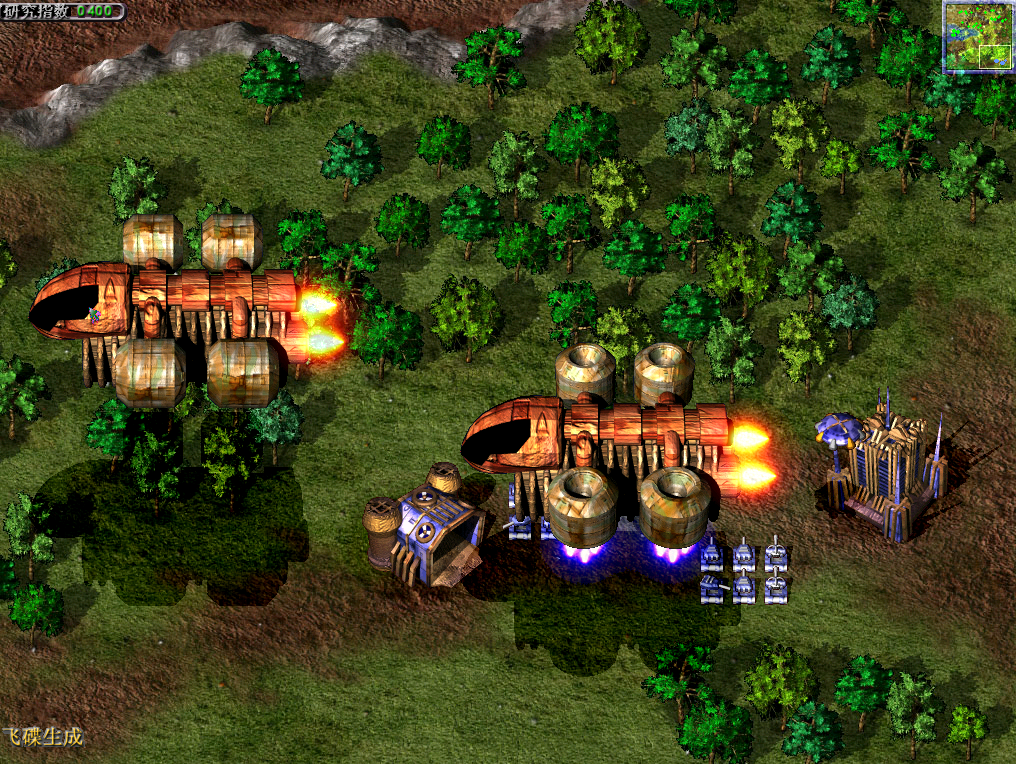
- 启动游戏,看看分辨率是否生效,如果生效,恭喜你!如果没生效,或者出现黑屏、闪退,请立即恢复备份的配置文件,然后尝试其他方法。
🧪 方法二:修改注册表(适用于特定版本)
如果方法一无效,或者你的版本没有明显的配置文件,可以尝试修改注册表。
-
备份注册表:
- 极其重要! 修改注册表有风险,在修改前,务必备份整个注册表。
- 按
Win + R打开运行框,输入regedit回车打开注册表编辑器。 - 在注册表编辑器顶部菜单,点击“文件” -> “导出”,选择一个安全的位置保存整个注册表(文件类型选“注册表文件”)。
-
找到游戏注册表项:
- 在注册表编辑器中,依次展开以下路径:
HKEY_LOCAL_MACHINE\SOFTWARE\Wow6432Node\SibSoft\Blue Alert或者
HKEY_LOCAL_MACHINE\SOFTWARE\SibSoft\Blue AlertWow6432Node通常是 64 位系统下存放 32 位软件注册表的位置,如果第一个路径找不到,就试试第二个。
- 在注册表编辑器中,依次展开以下路径:
-
查找分辨率值:
- 在展开的
Blue Alert项下,寻找名为ScreenWidth,ScreenHeight,Resolution或类似名称的 DWORD (32位) 值。
- 在展开的
-
修改分辨率值:
- 双击找到的值(如
ScreenWidth),将“基数”选为“十进制”,然后在“数值数据”框中输入你想要的宽度(1024)。 - 同样地,修改
ScreenHeight的值为你想要的高度(768)。 - 如果只有一个
Resolution值,直接修改其数值数据为你的分辨率字符串(如1024x768)。
- 双击找到的值(如
-
保存并重启:
- 关闭注册表编辑器。重启电脑(这一步很重要,确保注册表更改生效)。
-
运行游戏测试:
启动游戏测试分辨率。
🧩 方法三:使用第三方工具(备选方案)
如果以上方法都无效,可以考虑使用第三方工具来强制游戏以特定分辨率运行。
- D3DWindower / DxWnd:这类工具可以“包装”游戏,在窗口化或全屏模式下指定分辨率。
- 优点:兼容性可能更好,可以尝试非标准分辨率。
- 缺点:设置相对复杂,可能影响游戏性能或稳定性,窗口化模式可能影响游戏体验(如无法全屏显示)。
- 步骤:下载安装工具 -> 配置工具,添加游戏可执行文件 -> 设置分辨率和显示模式(全屏/窗口化) -> 运行游戏。
- SpecialK:一个更强大的游戏修改工具,功能强大但复杂,适合有一定技术基础的用户。
- 优点:功能强大,可以深度修改。
- 缺点:设置复杂,可能被某些反作弊软件误报(虽然蓝色警戒通常没有反作弊),有风险。
📌 重要提示和注意事项
- 备份!备份!备份! 无论是配置文件还是注册表,修改前备份是必须的。
- 标准分辨率:尽量使用标准的显示器分辨率(如 800x600, 1024x768, 1280x720, 1366x768, 1920x1080),非标准分辨率可能导致显示异常或黑屏。
- 垂直同步:如果画面撕裂严重,可以在显卡控制面板(NVIDIA 控制面板 / AMD Radeon Software / Intel 显卡控制面板)中开启垂直同步,或者在游戏的配置文件中寻找
VSync或VerticalSync设置并设置为1或True。 - 兼容性问题:老游戏在新系统上运行可能存在兼容性问题,如果修改分辨率后出现其他问题(如崩溃、卡顿),可以尝试以兼容模式运行游戏(右键游戏可执行
转载请说明出处
蓝警之家 » 蓝色警戒怎么改分辨率,🛠 方法一,修改游戏配置文件(最常用、最安全)
蓝警之家 » 蓝色警戒怎么改分辨率,🛠 方法一,修改游戏配置文件(最常用、最安全)

