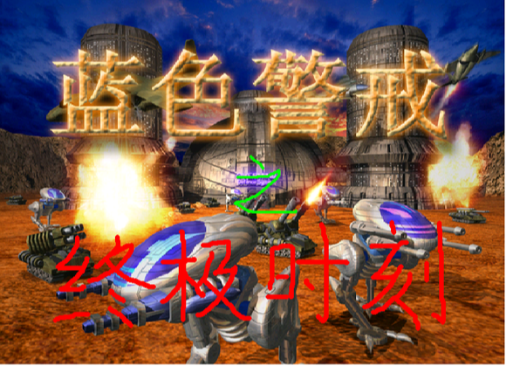
蓝色警戒》(通常指《蓝色警戒:战争艺术》系列,如《蓝色警戒1》、《蓝色警戒2》等)的“无声音补丁”,需要明确以下几点:
- 官方无此类补丁: 游戏开发商或发行商从未发布过专门解决“无声音”问题的官方“补丁”,这类问题通常是由系统兼容性、设置错误或文件损坏引起的,而非需要额外打补丁修复。
- “无声音补丁”的来源与风险: 你在网上搜索到的所谓的“无声音补丁”,极大概率是第三方制作的修改文件、注册机、破解工具或整合包,使用这些文件存在显著风险:
- 稳定性风险: 可能导致游戏崩溃、存档损坏、系统不稳定。
- 道德与法律风险: 使用破解工具通常违反游戏最终用户许可协议(EULA),属于盗版行为。
- 无效风险: 很多所谓的“补丁”其实并不能真正解决声音问题,或者只对特定版本/环境有效。
🛠 更安全、更有效的解决“无声音”问题的方法
与其冒险使用不可靠的第三方“补丁”,不如尝试以下经过验证的、更安全的方法来解决《蓝色警戒》无声音的问题:
🔧 1. 检查基础设置(最常见原因)
- 游戏内设置:
- 进入游戏,仔细检查声音选项菜单。
- 确保主音量、音乐音量、音效音量、语音音量没有被静音或调到最低。
- 尝试切换不同的音频驱动程序选项(如果游戏提供,如 DirectSound, WaveOut, ASIO 等),看哪个能工作。
- 检查音频硬件加速级别(如果游戏提供设置),尝试降低或关闭。
- 系统设置:
- 检查 Windows 的主音量和应用程序音量是否被静音或调低。
- 确保游戏使用的音频输出设备(如扬声器、耳机)在 Windows 中被正确设置为默认设备,并且工作正常(播放其他音频测试)。
- 在 Windows 声音设置中,找到《蓝色警戒》进程(可能是
game.exe或类似名称),确保其音量未被静音。
⚙ 2. 使用兼容模式运行(针对新系统)
- 右键点击游戏主执行文件(通常是
game.exe或bluealert.exe等)。 - 选择 “属性”。
- 切换到 “兼容性” 选项卡。
- 勾选 “以兼容模式运行这个程序”。
- 从下拉菜单中选择一个较旧的 Windows 版本(如 Windows XP Service Pack 3 或 Windows 7),这是解决老游戏在新系统(Win10/Win11)上兼容性问题最常用的方法。
- 同时尝试勾选“以管理员身份运行此程序”。
- 点击 “应用” -> “确定”,然后启动游戏测试。
🎧 3. 修改游戏配置文件(高级)
- 找到游戏的安装目录。
- 寻找配置文件,常见名称有:
bluealert.ini(蓝色警戒1)bluealert2.ini(蓝色警戒2)config.inisettings.inioptions.ini
- 用记事本打开该文件。
- 仔细查找与声音相关的设置项,常见的有:
SoundEnabled/EnableSound/SoundOn:确保值设为1(开启) 而不是0(关闭)。SoundDriver/AudioDriver:尝试不同的值(如DirectSound,WaveOut,Miles等,具体值取决于游戏版本)。SoundBufferSize/AudioBufferSize:尝试调大一些(如 2048)。HardwareAcceleration:尝试设为0(关闭硬件加速)。
- 修改前务必备份原始配置文件! 修改后保存,启动游戏测试。
🖥 4. 调整 Windows 音频设置
- 打开 “控制面板” -> “声音” (或右键点击任务栏音量图标 -> “声音设置” -> “声音控制面板”)。
- 在 “播放” 选项卡中:
- 确保你的默认播放设备是正确的(扬声器/耳机)。
- 双击默认设备,在 “高级” 选项卡中,尝试禁用“音频增强”或降低“默认格式”的采样率/位深度(例如从 24bit/48000Hz 改为 16bit/44100Hz)。
- 在 “性能” 选项卡中,尝试降低“硬件加速”级别(滑块向左移动)。
- 在 “录音” 选项卡中,确保没有设备被禁用(虽然游戏通常不依赖录音,但有时会影响)。
- 在 “声音” 选项卡中,找到《蓝色警戒》事件(如程序启动、错误提示等),双击,在 “声音” 选项卡中确保选择了有效的声音文件,播放使用”的设备是正确的。
🧩 5. 使用虚拟驱动(如 VDMSound)
- 对于非常古老的 DOS 或早期 Win9x 游戏,有时需要像
VDMSound这样的虚拟驱动来模拟 DOS 的 Sound Blaster 环境才能发声,但《蓝色警戒》是 Windows 游戏,通常不需要这个,如果游戏极其老旧且上述方法无效,可以尝试搜索VDMSound并按说明配置(仅适用于特定情况)。
🔄 6. 重新安装游戏
- 如果怀疑游戏文件损坏(尤其是如果使用了非官方安装包),最彻底的方法是:
- 完全卸载游戏。
- 删除残留的游戏文件夹(如果卸载程序没删干净)。
- 下载官方或可信赖来源的游戏安装程序(Steam 上的版本,或 GOG.com 的版本,这些通常经过优化,兼容性更好)。
- 重新安装游戏,并确保安装完整。
📌 重要提示
- 优先尝试官方或社区推荐的解决方案: 像
GOG.com或Steam平台上的游戏,通常有社区讨论区或官方支持页面,里面可能有针对该游戏在新系统上运行(包括声音问题)的解决方案或设置指南,搜索 `“蓝色警戒” + “