
在《蓝色警戒》中修改炮塔属性(如射程、伤害、射速、装甲等)主要有以下几种方法,具体取决于你想修改的是自定义地图中的炮塔,还是游戏核心数据中的炮塔:
这是最安全、最直接的方法,适用于修改你在自己创建或编辑的地图中放置的炮塔属性。
-
启动地图编辑器:
- 在游戏安装目录下找到并运行
Editor.exe或MapEditor.exe(具体名称可能因版本略有不同)。 - 打开你想编辑的地图文件(
.map文件)。
- 在游戏安装目录下找到并运行
-
定位炮塔:
- 在编辑器左侧的单位列表中找到你想修改的炮塔类型(
Turret、HeavyTurret、AntiAircraftTurret等)。 - 在地图上找到该炮塔的实例(如果你是新建地图,需要先放置一个炮塔)。
- 在编辑器左侧的单位列表中找到你想修改的炮塔类型(
-
选中炮塔并修改属性:
- 点击地图上的炮塔实例将其选中。
- 在编辑器右侧或下方的属性面板中,你会看到该炮塔的各种可编辑属性,常见的属性包括:
Range: 射程(单位:像素或格)。Damage: 每次攻击造成的伤害值。ROF: 射速(Rate of Fire,通常指每秒攻击次数或两次攻击之间的时间间隔)。Armor: 装甲值(生命值)。Sight: 视野范围。Weapon: 使用的武器类型(通常关联到武器定义文件)。Cost: 建造/部署成本(如果地图中允许建造)。BuildTime: 建造时间。PowerUsage: 电力消耗(如果适用)。TurretTurnSpeed: 炮塔旋转速度。ProjectileSpeed: 弹道速度(对于实弹武器)。SplashDamage/SplashRadius: 溅射伤害和范围(如果适用)。
-
修改数值:
- 直接在属性面板中找到你想要修改的属性,输入新的数值。
- 将
Range从200改为300以增加射程;将Damage从20改为30以增加伤害。
-
保存地图:
- 完成修改后,点击菜单栏的 File -> Save 或按
Ctrl+S保存地图文件。
- 完成修改后,点击菜单栏的 File -> Save 或按
-
测试:
在游戏中加载你修改后的地图,放置或找到该炮塔,测试其新属性是否生效。
📍 方法二:直接修改游戏核心数据文件(风险较高,影响全局)
⚠️ 重要提示: 此方法会永久改变游戏的核心数据,影响所有地图(包括官方地图和自定义地图)。强烈建议在修改前备份整个游戏目录! 修改不当可能导致游戏崩溃或无法运行。
-
定位核心配置文件:
- 进入游戏安装目录。
- 找到关键的配置文件,通常是
.ini文件,常见的文件名包括:Turret.ini: 定义所有炮塔的基本属性(射程、伤害、装甲、视野等)。Weapon.ini: 定义所有武器的属性(伤害类型、弹道速度、溅射效果等)。Unit.ini: 定义所有单位(包括炮塔)的一些通用属性(成本、建造时间、电力消耗等)。Art.ini: 定义单位/炮塔的图像、声音等(通常不直接修改属性,但可能关联)。
- 注意: 不同版本的《蓝色警戒》(如1.0, 2.0, 3.0)或不同语言版本,文件名和结构可能略有差异,仔细查看文件内容确认。
-
使用文本编辑器打开文件:
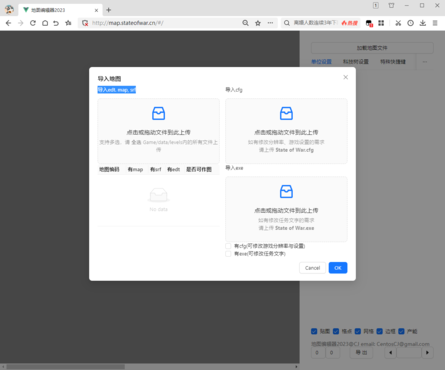
- 使用 Windows 记事本、Notepad++ 或其他文本编辑器打开目标
.ini文件(如Turret.ini)。
- 使用 Windows 记事本、Notepad++ 或其他文本编辑器打开目标
-
找到目标炮塔定义:
- 在文件中搜索你想要修改的炮塔的内部名称。
Turret: 基础炮塔HeavyTurret: 重型炮塔AntiAircraftTurret: 防空炮塔TeslaCoil: 磁暴线圈(如果算作炮塔)
- 搜索这些关键词,找到对应的
[Section]部分。[Turret] Name=Turret Image=TURA ...其他属性... Range=200 Damage=20 ROF=1.0 Armor=100 Sight=200 Weapon=TurretWeapon ...
- 在文件中搜索你想要修改的炮塔的内部名称。
-
修改属性值:
- 在对应的
[Section]下,找到你想修改的属性行(如Range=200)。 - 直接修改等号后面的数值。
Range=300(增加射程)Damage=30(增加伤害)ROF=0.8(增加射速 - 数值越小,射速越快)Armor=150(增加装甲值)Sight=250(增加视野)
- 注意:
- 数值类型和范围要合理,射程过大可能导致炮塔“隔山打牛”;伤害过高可能瞬间秒杀单位;装甲过高可能难以被摧毁。
- 有些属性可能引用其他文件(如
Weapon=TurretWeapon),要修改武器效果,可能需要同时编辑Weapon.ini文件中对应的武器定义(如TurretWeapon)。 - 检查是否有依赖关系或特殊逻辑。
- 在对应的
-
保存文件:
- 保存修改后的
.ini文件。
- 保存修改后的
-
测试:
- 启动游戏,进入任意地图(官方或自定义),找到该炮塔,测试新属性是否生效。务必在安全环境下测试,避免修改导致游戏崩溃或存档损坏。
📍 方法三:使用第三方工具(如 ArtManager)
- ArtManager 是一个功能强大的《红色警戒2》(Yuri's Revenge)和《蓝色警戒》的第三方工具集,
转载请说明出处
蓝警之家 » 蓝色警戒修改炮塔,📍 方法一,使用官方地图编辑器(推荐用于自定义地图)
蓝警之家 » 蓝色警戒修改炮塔,📍 方法一,使用官方地图编辑器(推荐用于自定义地图)

