
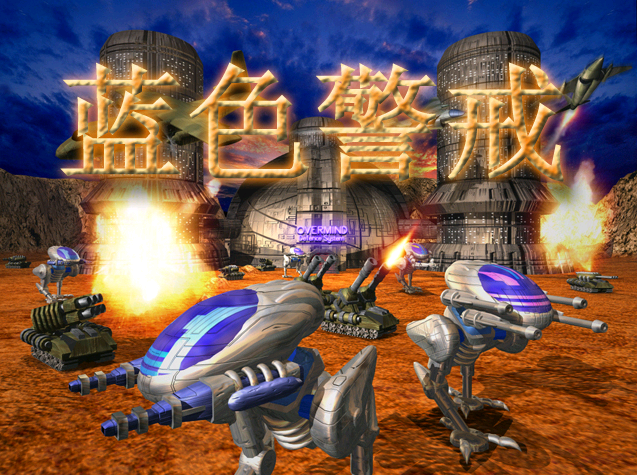
好的!获取《蓝色警戒:战争纪元》最高画质、4K分辨率的精美截图,需要你在游戏内进行正确的设置并掌握截图技巧,以下是详细步骤和注意事项:
- 进入游戏: 启动《蓝色警戒:战争纪元》。
- 打开设置菜单: 通常在主菜单或游戏内按
ESC键找到设置选项。 - 图形设置: 找到“图形设置”或“视频设置”选项卡。
- 调整以下选项到最高:
- 分辨率: 选择你的显示器支持的最高分辨率,通常是 3840x2160 (4K),确保你的显卡和显示器都支持4K。
- 纹理质量: 最高,这是决定单位、建筑、地面等细节清晰度的关键。
- 阴影质量: 最高,提供更真实的光影效果。
- 抗锯齿: 最高 或 TXAA/FXAA(如果支持),消除画面边缘的锯齿,使线条更平滑。
- 环境光遮蔽: 最高,增强物体接触处的阴影细节,提升立体感。
- 粒子效果: 最高,让爆炸、烟雾、火花等特效更震撼。
- 水面效果: 最高,让水面反射、波纹更逼真。
- 视距: 最高,能看到更广阔的战场。
- 后处理效果: 最高,包括景深、动态模糊、色彩校正等,提升画面整体观感。
- 各向异性过滤: 最高 或 16x,改善地面、斜坡等倾斜表面的纹理清晰度。
- 垂直同步: 关闭 (如果追求截图流畅度,且显示器刷新率足够高),如果画面撕裂严重可以开启,但截图时可能不如关闭流畅。
- 应用设置: 保存并应用设置,游戏可能会提示重启。
🎮 2. 找到合适的截图场景和时机
- 选择精彩瞬间: 战争纪元画面在战斗、单位移动、爆炸、特殊技能释放时最为震撼,寻找大规模交战、华丽技能特效、精细的单位特写、宏大的基地建设场景。
- 调整视角:
- 使用鼠标滚轮缩放画面,靠近单位或建筑观察细节(4K下细节非常丰富)。
- 按住鼠标中键(或右键)拖动旋转视角,寻找最佳构图和光线角度。
- 利用地形高度差,俯瞰战场或仰视建筑。
- 注意光线和天气: 黄昏、黎明、阴天等特殊时间或天气往往能营造更独特的氛围,利用好游戏中的动态光影。
- 暂停游戏: 如果你想精心构图,可以尝试按
ESC暂停游戏(如果支持),然后调整视角和画面。
📷 3. 使用截图功能
- 游戏内置截图键:
- 最常用的是
Print Screen(PrtScn) 键,按下后,截图通常会保存在游戏安装目录下的Screenshots文件夹里(C:\Program Files (x86)\Blue Alert\Screenshots)。 - 有些游戏可能使用
F12或其他自定义键位,查看游戏设置中的“控制”或“输入”选项确认。 - 优点: 简单直接,无需额外软件。
- 缺点: 通常保存为 JPG 格式(有压缩损失),部分游戏可能保存为 BMP(无压缩但文件巨大),分辨率取决于你设置的游戏分辨率(已设为4K)。
- 最常用的是
- 使用显卡自带截图工具 (推荐获取无损截图):
- NVIDIA Ansel: 如果你有NVIDIA显卡,按
Alt + F2启动Ansel,可以调整截图角度、景深、滤镜等,并支持 无损PNG格式 和 超高分辨率输出(即使你游戏分辨率不是4K,也能输出超高分辨率截图),保存位置通常在Documents\NVIDIA Ansel下。 - AMD ReLive: 如果你有AMD显卡,按
Alt + R启动ReLive,同样支持高质量截图和录制,设置在AMD软件中。 - 优点: 质量极高(无损),功能强大(自由构图、滤镜),输出分辨率可调。
- 缺点: 需要对应显卡支持,可能需要额外设置。
- NVIDIA Ansel: 如果你有NVIDIA显卡,按
- 使用第三方截图软件:
- 如 Snipaste (可自定义截图区域和快捷键)、ShareX (功能强大,支持后期处理和多种格式)。
- 优点: 灵活,功能多。
- 缺点: 需要额外安装软件,可能占用系统资源。
💾 4. 查找和管理截图
- 游戏内置截图: 检查游戏安装目录下的
Screenshots文件夹。 - 显卡工具截图: 检查
Documents目录下对应的工具文件夹(如NVIDIA Ansel,AMD ReLive)。 - 第三方软件截图: 根据软件设置保存的位置查找。
- 文件大小: 4K分辨率截图文件会非常大(几MB到几十MB不等,取决于格式),JPG较小但有损,PNG无损但巨大,确保你有足够的存储空间。
📌 关键提示
- 硬件要求: 运行4K最高画质需要相当强大的显卡(如RTX 3060/4060或更高)和足够的显存(建议8GB以上),如果硬件不足,画质会下降或帧数很低,影响截图流畅度。
- 游戏版本: 确保你玩的是最新版本,开发商可能优化了图形表现或修复了截图相关bug。
- 截图格式: 追求最高画质,优先使用显卡工具(Ansel/ReLive)输出PNG格式,如果只能用游戏内置截图,接受JPG的轻微压缩。
- 后期处理: 即使是最高画质截图,使用图片编辑软件(如Photoshop, GIMP)进行轻微的亮度、对比度、色彩调整或裁剪,可以让画面更出彩。
- 分享: 将精美的4K截图分享到论坛、社交媒体或作为壁纸,都能很好地展示游戏的视觉魅力。
📌 总结一下最佳实践
- 设置游戏图形选项为最高,分辨率设为4K (3840x2160)。
- 在战斗激烈、特效华丽或场景精美的时刻,调整到最佳视角。
- 按下
Alt + F2(NVIDIA Ansel) 或Alt + R(AMD ReLive) 启用显卡工具截图。 - 在工具界面选择输出为PNG格式,调整构图和效果(可选)。
- 保存截图到指定位置。
- (可选) 使用图片编辑软件进行微调。
遵循这些步骤,你就能轻松捕捉到《蓝色警戒:战争纪元》在4K分辨率下最震撼、最精美的画面瞬间!祝你截图

转载请说明出处
蓝警之家 » 蓝色警戒最高画质4K精美截图,🖥 1. 确保游戏设置最高画质
蓝警之家 » 蓝色警戒最高画质4K精美截图,🖥 1. 确保游戏设置最高画质

