
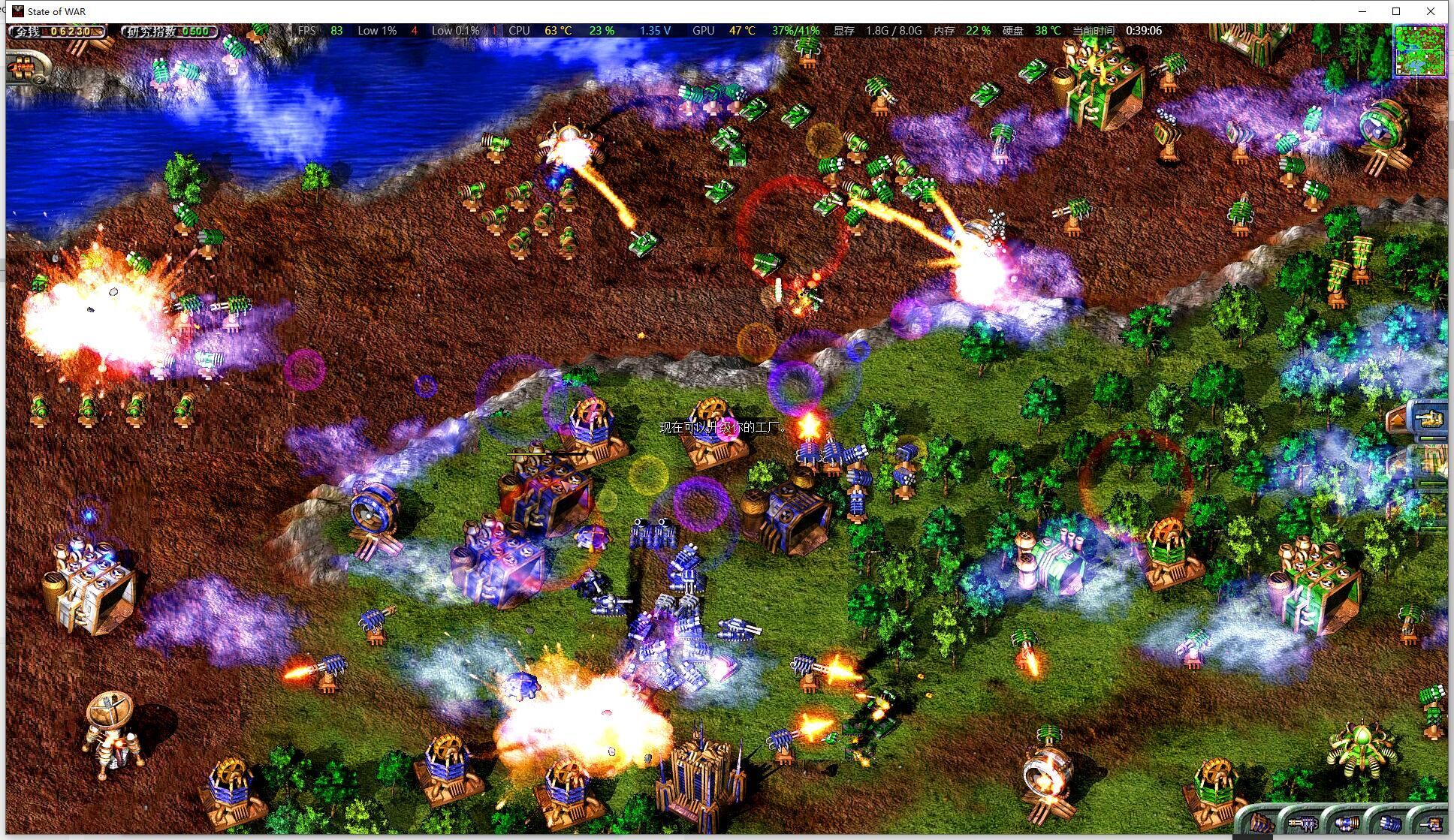
我理解你在玩《蓝色警戒》时遇到夜间模式画面过暗的问题,这确实会影响游戏体验,尤其是在需要看清敌人和地形的时候,别担心,这个问题很常见,尤其是在较新的显示器上运行老游戏时,我来帮你一步步解决它。
🎮 1. 检查游戏内设置(首选)
- 寻找亮度/对比度选项: 进入游戏的图形设置菜单(通常在主菜单或暂停菜单里),仔细查找是否有类似“亮度”、“Gamma”、“对比度”或“夜间模式亮度”的选项,有些老游戏可能把这些选项藏在高级图形设置里。
- 调整滑块: 如果找到相关选项,尝试将亮度调高,Gamma值调低(通常Gamma值越低画面越亮),对比度适当调高。注意: 调整时不要过度,否则画面会失真或细节丢失。
💻 2. 调整系统/显示器设置(简单有效)
- Windows 夜间模式/蓝光滤镜: 如果你在Windows上运行,尝试暂时关闭“夜间模式”或“夜间灯”功能,这些功能会整体降低屏幕亮度和色温,可能导致游戏画面显得更暗。
- 使用Windows游戏栏的亮度调节:
- 按
Win + G打开游戏栏。 - 点击“齿轮”图标(设置)。
- 在“音频”和“视频”设置中,找到并启用“HDR”和“SDR内容亮度”选项(如果可用)。
- 尝试调整“SDR内容亮度”滑块(如果有的话)。
- 按
- 调整显示器物理设置:
- 最直接有效的方法: 使用显示器自带的OSD菜单(通常通过显示器上的物理按钮调出),直接提高亮度和对比度,这是最立竿见影的方法。
- 关闭可能的功能: 检查OSD菜单中是否有“动态对比度”、“暗场平衡”、“HDR模式”等功能。尝试关闭它们,因为它们在老游戏上可能效果不佳,反而让画面更暗或细节丢失,确保显示器处于标准的“游戏模式”或“sRGB模式”。
- 重置显示器设置: 如果之前调整过很多,可以尝试将显示器设置恢复到出厂默认状态,然后只根据需要微调亮度和对比度。
🎨 3. 显卡控制面板设置(针对特定显卡)
- NVIDIA 控制面板:
- 右键桌面 -> NVIDIA 控制面板。
- 左侧导航栏选择“显示” -> “更改桌面颜色设置”。
- 选择“使用NVIDIA设置”。
- 在“亮度和对比度”区域,尝试提高亮度(10到+30),可以稍微降低一点对比度(-5到-10)来平衡。
- 在“颜色校正”区域,可以尝试降低Gamma值(比如从1.0降到0.85或0.9),这通常能让画面整体变亮。注意: 调整Gamma会影响所有程序,调完后记得改回来或保存一个方案。
- AMD Radeon Software:
- 右键桌面 -> AMD Radeon Software。
- 点击右上角“显示”图标(或进入“设置”)。
- 找到“颜色”或“显示”相关设置。
- 寻找“亮度”、“Gamma”或“色调响应曲线”等选项进行调整,同样,提高亮度,降低Gamma值。
- Intel 显卡控制面板(如果有):
- 右键桌面 -> 图形属性。
- 在“显示”或“颜色”设置中寻找亮度、对比度、Gamma调节项进行修改。
🛠 4. 修改游戏配置文件(技术性较强)
如果以上方法效果不佳,可以尝试直接修改游戏的配置文件。⚠️ 重要:修改前务必备份原始配置文件!
- 查找配置文件:
- 通常位于游戏安装目录下的
config或settings文件夹里。 - 文件名可能是
options.ini,settings.ini,default.cfg,user.cfg等,也可能在My Documents\My Games\Blue Alert或类似用户文件夹下。 - 用记事本(或Notepad++)打开。
- 通常位于游戏安装目录下的
- 查找并修改相关参数:
- 搜索类似
brightness,gamma,contrast,lighting,night等关键词。 - 如果找到
brightness或gamma,尝试将其值调高(对于brightness)或调低(对于gamma)。brightness = 1.2或gamma = 0.8。 - 如果找到
lighting或night相关参数,尝试调高其值。 - 注意: 不同版本的配置文件结构可能不同,参数名也可能不同,需要仔细阅读文件内容或搜索相关社区信息。
- 搜索类似
- 保存修改: 保存文件(确保是UTF-8编码),然后启动游戏测试。
🖥 5. 使用第三方工具(谨慎尝试)
- Windows 10/11 游戏模式 + HDR: 如果你的显示器支持HDR,可以在Windows设置中开启HDR(设置 -> 系统 -> 显示 -> 使用HDR)。然后尝试在游戏内开启HDR模式(如果游戏支持),这有时能改善暗部细节,但也可能让画面看起来“发白”或色彩过饱和,需要根据效果调整。注意: 老游戏对HDR的支持通常不好,慎用。
- SweetFX / Reshade: 这些是通用的画面增强工具,可以添加各种滤镜效果,包括亮度、Gamma、曲线调整等。
- 下载安装后,在游戏目录下生成配置文件。
- 在配置文件中添加或修改
Brightness,Gamma或Tonemap等效果参数。 - 优点: 效果强大,可精细调整。
- 缺点: 需要额外安装,可能影响性能,设置不当可能导致画面异常。仅作为最后手段。
- 模拟器特定设置: 如果你是在DOSBox等模拟器上运行,检查模拟器的设置(如
output=surface/output=opengl,aspect=true,dither等),有时调整模拟器的渲染方式也能改善画面。
转载请说明出处
蓝警之家 » 蓝色警戒夜间模式下游戏画面太暗,🔍 解决思路(从易到难)
蓝警之家 » 蓝色警戒夜间模式下游戏画面太暗,🔍 解决思路(从易到难)

