
在《蓝色警戒》中,要让战斗机(或其他飞行单位)在固定区域进行巡逻,核心操作是设置任务点(Waypoints),以下是详细的步骤:
-
选中战斗机:
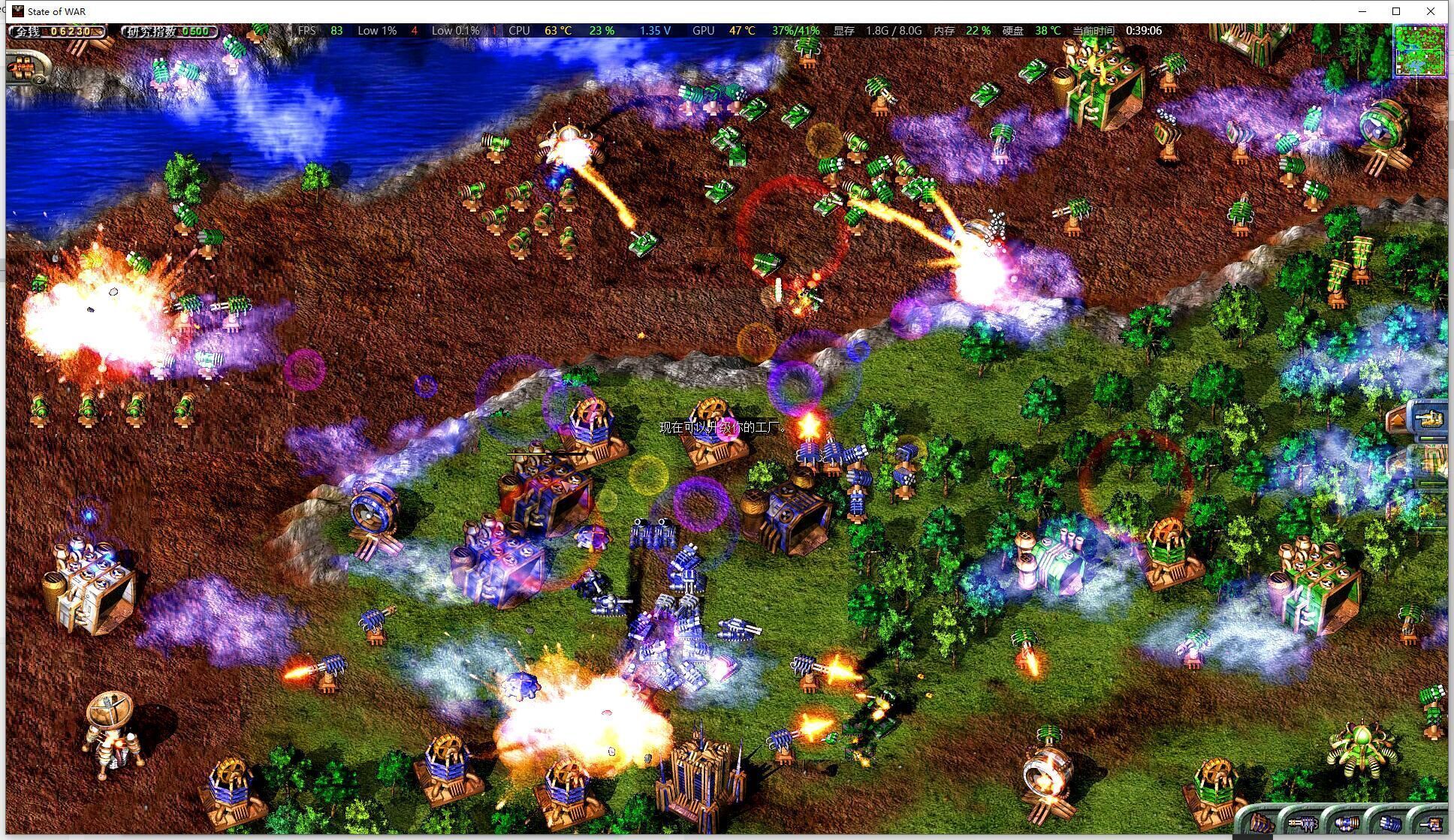
用鼠标左键点击地图上你想要执行巡逻任务的战斗机图标,将其选中,确保该单位处于待命状态(没有执行其他任务)。
-
打开任务点面板:

- 在游戏界面的控制面板(通常在屏幕下方或右侧)中,找到并点击 “任务点” 按钮,这个按钮通常是一个带有旗帜或路线图标的按钮(具体图标可能因游戏版本或皮肤略有不同)。
-
添加第一个任务点(起点):
- 在打开的任务点面板中,点击 “添加任务点” 按钮(或类似文字/图标)。
- 在地图上点击你希望战斗机开始巡逻的起始位置,这个点通常是巡逻区域的边界点之一。
-
添加后续巡逻路径点:

- 再次点击 “添加任务点” 按钮。
- 在地图上点击你希望战斗机巡逻路径的下一个位置,这通常是巡逻区域的另一个边界点。
- 重复此步骤,依次添加巡逻路径上的关键点,这些点应该大致勾勒出你希望战斗机飞行的闭合或开放路径。
- 关键点:
- 形成闭合回路: 为了让战斗机在固定区域循环巡逻,最后一个任务点应该设置在第一个任务点附近,或者直接回到第一个任务点,这样飞机会按顺序飞过所有点,然后自动返回第一个点重新开始。
- 覆盖区域: 合理布置任务点,使路径覆盖你想要监控的区域,点与点之间的距离会影响飞行路线的覆盖范围。
- 数量: 至少需要两个点才能形成一条路径(但通常需要3个或更多点来定义一个有意义的巡逻区域),点越多,路径越精细,覆盖越细致。
-
确认任务点列表:
- 在任务点面板中,你应该能看到一个列表,显示了所有已添加的任务点及其顺序(通常是1, 2, 3...)。
- 检查顺序: 确保点的顺序符合你设计的巡逻路径,如果顺序错误,可以在列表中选中错误的点,然后使用 “上移” 或 “下移” 按钮进行调整。
- 删除点: 如果某个点位置不合适,可以在列表中选中它,然后点击 “删除任务点” 按钮。
- 调整位置(可选): 有些任务点面板允许直接在地图上拖动已添加的任务点来微调其位置,如果支持,直接拖动即可。
-
执行任务:
- 在任务点列表确认无误后,点击任务点面板中的 “执行” 按钮(或类似文字/图标)。
- 被选中的战斗机将立即开始执行巡逻任务:它会飞向第一个任务点,然后依次飞向后续点,并在到达最后一个点后(如果形成闭合回路)自动返回第一个点开始新一轮巡逻。
📌 重要注意事项
- 任务点顺序至关重要: 战斗机严格按照任务点列表中的顺序飞行,顺序错了,路径就错了。
- 闭合回路是循环巡逻的关键: 如果最后一个点不回到起点附近,战斗机在飞完所有点后可能会停在原地或执行默认行为(如返回基地),不会继续在区域巡逻,务必确保路径闭合。
- 任务点数量: 至少需要3个点才能形成一个简单的三角形巡逻区域,点越多,路径越复杂,覆盖越细致,但也要考虑管理效率。
- 单位状态: 确保战斗机处于待命状态(没有执行攻击、防御、维修等任务)才能接受新的巡逻任务。
- 单位类型: 此方法适用于所有可设置任务点的单位,包括战斗机、直升机、地面车辆等。
- 编辑模式: 在添加或调整任务点时,地图通常会进入编辑模式(显示任务点编号、可拖动等),退出编辑模式通常通过点击“执行”或面板外的区域完成。
- 取消任务: 如果想取消正在进行的巡逻任务,可以再次选中该单位,然后点击任务点面板中的 “清除任务点” 或类似按钮。
让蓝色警戒战斗机在固定区域巡逻的核心就是通过“任务点”功能规划一条闭合的飞行路径。选飞机 -> 开任务点面板 -> 按顺序添加路径点(确保最后回到起点附近)-> 确认列表顺序 -> 点击执行,这样战斗机就会沿着你设定的路线在指定区域循环飞行了。💪🏻
希望这些步骤能帮到你!如果在操作中遇到具体问题,可以再描述一下你卡在了哪一步,我会尽力提供更针对性的建议。
转载请说明出处
蓝警之家 » 蓝色警戒战斗机怎么在固定区域巡逻,📍 核心操作步骤
蓝警之家 » 蓝色警戒战斗机怎么在固定区域巡逻,📍 核心操作步骤

