


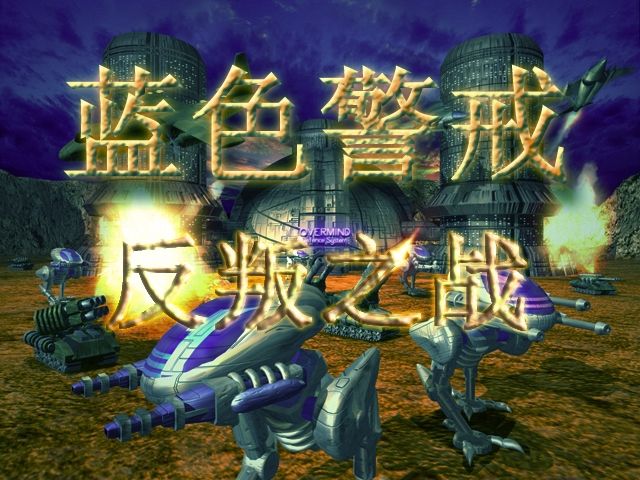
“蓝色警戒”这个游戏名称通常指的是经典的即时战略游戏 《蓝色警戒:战争阴影》(Blue Alert: War Shadow)及其后续作品(如《蓝色警戒2:战争阴影》),这类游戏的录像文件(Replays)保存位置通常在游戏安装目录下的特定文件夹中。
📍 最可能的路径
-
进入游戏安装目录:
- 通常位于
C:\Program Files (x86)\或D:\Program Files\等位置。 - 找到游戏的主文件夹,名称可能是:
Blue Alert(最常见)Blue Alert 2蓝色警戒(中文版)Blue Alert: War Shadow蓝色警戒:战争阴影(中文版)
- 通常位于
-
在游戏安装目录内查找录像文件夹:
- 最常见名称:
Replays(英文版) 或录像(中文版) - 其他可能名称:
Recordings,Games,Saves(但Saves通常存的是存档,不是录像) - 路径示例:
C:\Program Files (x86)\Blue Alert\Replays\C:\Program Files (x86)\蓝色警戒\录像\D:\Games\Blue Alert 2\Replays\
- 最常见名称:
🔍 如何手动查找(如果不确定具体位置)
- 打开文件资源管理器。
- 在地址栏输入
%ProgramFiles%或%ProgramFiles(x86)%(按回车),这会直接跳转到程序安装的默认目录。 - 找到“蓝色警戒”相关的文件夹(如
Blue Alert,蓝色警戒等)。 - 进入该文件夹,仔细查看里面的子文件夹名称,寻找
Replays或录像。 - 如果没找到,尝试在游戏安装目录下搜索
*.rep或*.ba(这是蓝色警戒录像的常见扩展名),在资源管理器的搜索框中输入*.rep或*.ba并按回车。
⚙️ 其他注意事项
- 游戏设置: 极少数情况下,游戏设置里可能允许用户自定义录像保存位置,如果以上路径找不到,可以尝试进入游戏,在设置菜单(Options)中查找与“录像”、“回放”、“Replay”相关的选项,看是否有自定义路径的设置。
- 用户文档文件夹: 有些游戏可能会把录像文件保存在当前用户的文档文件夹下,
C:\Users\你的用户名\Documents\Blue Alert\Replays\C:\Users\你的用户名\Documents\蓝色警戒\录像\
- Steam 平台: 如果你通过 Steam 玩蓝色警戒,录像文件通常也保存在 Steam 安装目录下的游戏文件夹里,路径结构类似上面提到的
...\Steam\steamapps\common\Blue Alert\Replays\。 - 版本差异: 不同版本(如1代、2代、重制版)或不同发行商的版本,文件夹名称可能略有不同,中文版和英文版的文件夹名也可能不同(
Replaysvs录像)。
📌 总结建议
- 首选路径:
游戏安装目录\Replays\或游戏安装目录\录像\。 - 查找方法: 在
%ProgramFiles%或%ProgramFiles(x86)%下找到游戏文件夹,然后查找Replays或录像子文件夹。 - 搜索文件: 在游戏安装目录下搜索
*.rep或*.ba文件。 - 检查设置: 游戏内设置中查看是否有自定义录像保存位置。
- 用户文档: 检查
Documents文件夹下是否有相关文件夹。
按照这些步骤,你应该能找到蓝色警戒的录像文件,如果还是找不到,可以提供更具体的游戏版本信息(是哪个公司发行的?中文还是英文?),我可以给出更精确的路径建议。🎮
转载请说明出处
蓝警之家 » 蓝色警戒录像文件保存在哪个文件夹,以下是查找录像文件的标准步骤和常见位置
蓝警之家 » 蓝色警戒录像文件保存在哪个文件夹,以下是查找录像文件的标准步骤和常见位置

