
在《蓝色警戒》(Sudden Strike)的练习赛模式中添加电脑AI,通常需要进入游戏后手动设置,具体步骤会因游戏版本(如1.0、1.2、4等)和发行平台略有不同,但核心逻辑相似,以下是通用的操作指南:
- 打开《蓝色警戒》游戏。
- 在主菜单选择 “单人游戏” 或 “战役/任务”(具体名称可能因版本而异,但通常包含练习赛选项)。
-
选择“练习赛”模式:

- 在单人游戏菜单中,找到并点击 “练习赛” 或 “自由对战” / “自定义战斗”(不同版本名称可能叫“Skirmish”、“Custom Battle”等)。
-
进入设置界面:
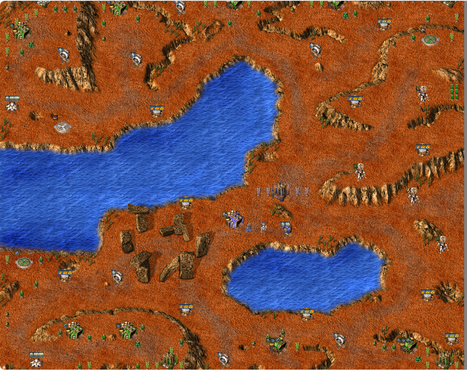
- 进入练习赛设置后,你会看到一个 地图选择界面 和 玩家设置界面。
-
设置玩家:
- 玩家1(你自己): 通常默认是第一个位置(玩家1”或“蓝色”阵营),确认你的位置和颜色。
- 添加电脑AI:
- 在玩家列表中,找到 空白的玩家位置(通常显示为“空”或“未加入”)。
- 点击这个空白位置。
- 在弹出的菜单中,选择 “添加电脑” 或 “添加AI”。
- 选择电脑阵营颜色: 系统会提示你选择一个颜色(如红色、黄色、绿色等)。务必选择一个与你不同的颜色,这样AI才会出现在地图上与你对抗,选择后,该位置会变成“电脑”或“电脑AI”字样。
- 设置电脑难度(可选但推荐): 在添加电脑的菜单里,通常会有 难度选项(如“简单”、“中等”、“困难”或“新手”、“普通”、“精英”等),选择一个适合你的难度。
-
设置地图(可选但推荐):
- 在设置界面上方或旁边,通常有 地图选择按钮。
- 点击浏览并选择一个合适的地图,练习赛模式通常提供多种地图供选择,确保地图足够大,能容纳多个玩家(包括你添加的AI)。
-
确认设置并开始游戏:
- 检查所有设置:玩家位置、颜色、添加的AI数量和难度、地图等。
- 找到 “开始游戏” 或 “确定” 按钮,点击它。
- 游戏会加载地图,你和你添加的电脑AI就会出现在地图上,开始战斗。
📌 重要提示和注意事项
- 版本差异: 这是最需要注意的!不同版本的《蓝色警戒》(特别是1.0、1.2、4、越南战争等)在UI布局和具体操作上可能略有不同,如果你找不到上述按钮,请尝试:
- 仔细观察设置界面上的所有按钮和选项。
- 尝试在玩家列表区域右键点击空白位置。
- 查看是否有“游戏设置”、“玩家选项”等子菜单。
- 搜索你所用具体版本的攻略或视频(例如搜索“蓝色警戒1.2 练习赛 加电脑”)。
- 玩家数量限制: 地图通常有最大玩家数量限制(比如2v2, 4v4),确保你添加的AI总数不超过地图支持的最大玩家数(包括你自己)。
- AI阵营选择: 添加电脑时选择颜色,这个颜色通常也决定了AI使用的阵营(比如红色=苏联,蓝色=盟军等,具体取决于游戏设定),选择与你不同的阵营颜色即可。
- AI不出现: 如果按照步骤操作后AI没有出现,请检查:
- 是否成功点击了空白位置并选择了“添加电脑”?
- 是否选择了不同的颜色?
- 地图是否支持该数量的玩家?
- 是否点击了“开始游戏”?
- 练习赛目的: 练习赛模式主要用于熟悉单位操作、测试战术、练习微操等,AI是很好的陪练对象。
📖 总结流程(以常见版本为例)
- 主菜单 -> 单人游戏 -> 练习赛。
- 在设置界面 -> 玩家列表 -> 点击空白玩家位置 -> 添加电脑 -> 选择颜色(非你颜色)-> 选择难度。
- 选择地图。
- 点击开始游戏。
希望这些步骤能帮助你成功在练习赛中添加电脑AI进行对战!如果遇到版本差异问题,建议搜索具体版本的教程会更精准,祝你游戏愉快!🎮
转载请说明出处
蓝警之家 » 蓝色警戒怎么在练习赛加电脑AI,1. 启动游戏并进入主菜单
蓝警之家 » 蓝色警戒怎么在练习赛加电脑AI,1. 启动游戏并进入主菜单

