
要解决《蓝色警戒》(S.W.I.N.E.)在 Windows 系统(尤其是 Win10/Win11)上因权限不足导致的问题(如闪退、存档异常、MOD 失效等),最常用的方法是右键以管理员身份运行,以下是详细操作步骤:
-
找到游戏主程序
通常位于游戏安装目录下,文件名为: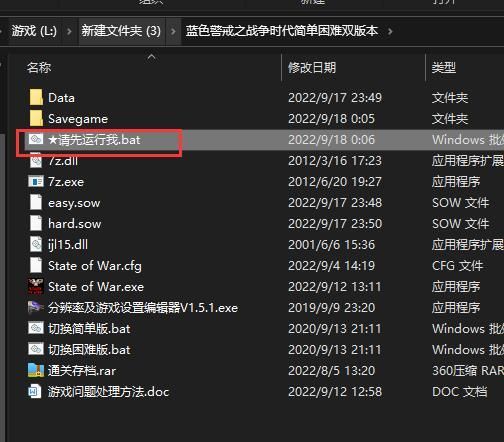
S.W.I.N.E.exe(游戏本体)- 或
setup.exe(安装程序)
-
右键点击程序
在游戏主程序图标上右键单击,在弹出的菜单中选择:- 以管理员身份运行(Administrator)

-
确认 UAC 提示
如果系统弹出 用户账户控制(UAC) 提示,点击 “是” 允许程序获得管理员权限。
不同系统版本的路径差异
| 系统版本 | 右键菜单选项路径 |
|---|---|
| Windows 10/11 | 显示更多选项 → 以管理员身份运行 |
| Windows 8/8.1 | 以管理员身份运行 |
| Windows 7 | 以管理员身份运行 |
提示:若“以管理员身份运行”未直接显示,可点击菜单底部的 “显示更多选项”(Win10/11)或 “打开文件位置” 找到程序快捷方式。
其他解决方案(若右键无效)
创建快捷方式并设置属性
- 右键游戏主程序 → 创建快捷方式。
- 右键新创建的快捷方式 → 属性 → 兼容性 选项卡。
- 勾选 “以管理员身份运行此程序” → 应用 → 确定。
修改游戏兼容性模式
- 在游戏属性 → 兼容性 选项卡中:
- 勾选 “以兼容模式运行这个程序”,选择 Windows XP (Service Pack 3)。
- 勾选 “以管理员身份运行此程序”。
关闭 Windows Defender 实时保护
- 临时关闭防病毒软件(如 Windows Defender),避免拦截游戏文件:
- 打开 Windows 安全中心 → 病毒和威胁防护 → 管理设置 → 关闭 实时保护。
虚拟机方案(终极方案)
- 使用 VirtualBox 或 VMware 安装 Windows XP 或 Windows 7 虚拟机,在纯净系统中运行游戏。
常见问题与注意事项
-
问题:游戏仍闪退或无法保存。
解决:检查游戏安装目录是否在受保护位置(如C:\Program Files),尝试安装到非系统盘(如D:\Games)。 -
问题:MOD 失效或存档丢失。
解决:确保游戏和存档目录均以管理员权限运行,或手动将存档路径添加到 Windows Defender 的排除列表。 -
提示:老游戏可能需要关闭 “全屏优化”(在游戏属性 → 兼容性中取消勾选)。

