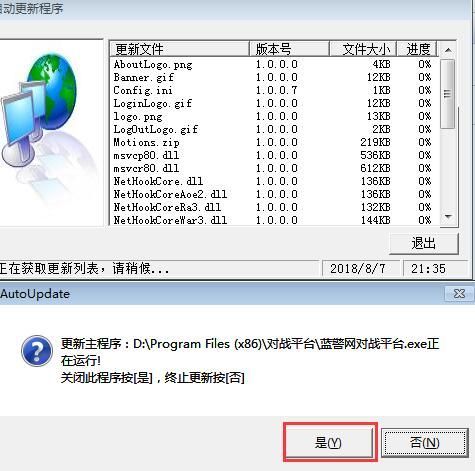
- 游戏版本相同:都是原版,或者都是同一种汉化版(比如都是“游侠网汉化版”),或者都是打了相同补丁的版本。
- 安装来源相同:最好使用同一个安装包或ISO文件进行安装。
- 汉化包/补丁相同:如果使用了汉化包或联机补丁,必须是同一个版本,并且安装方式一致。
- 游戏文件完全一致:安装后,游戏目录下的核心文件(特别是可执行文件和配置文件)在两台电脑上应该是完全相同的(大小、日期、内容)。
🛠 详细同步步骤
🧩 第一步:确定并下载统一的游戏版本
- 明确目标版本:你和你的伙伴需要商量好使用哪个版本,常见选择:
- 原版英文版:最基础,兼容性相对好,但需要一定英语水平。
- 特定汉化版:游侠网汉化版”、“3DM汉化版”等,选择一个口碑好、流传广的汉化版。
- 特定补丁版本:比如针对联机优化的修改版(如“联机版”),这类版本通常需要特定说明。
- 寻找统一安装包:
- 强烈推荐:从同一个可靠的来源(如同一个网站、同一个网盘链接)下载完整的游戏安装包(ISO或EXE),这是保证版本一致最简单的方法。
- 替代方案:如果其中一台电脑已有游戏,确保它是一个“干净”的、未打无关补丁的版本(原版或特定汉化版),然后你需要为另一台电脑找到完全相同的安装包。
- 下载汉化包/补丁(如需):
- 如果决定使用汉化版,下载同一个版本的汉化安装包或手动汉化补丁。
- 如果需要联机补丁(比如某些修改版自带或需要额外安装),确保两台电脑都下载并安装同一个版本的补丁。
🧹 第二步:清理现有安装(如需要)
- 如果其中一台电脑已经安装了游戏,但版本不确定或可能与其他电脑不一致,建议先卸载干净,删除游戏安装目录,并清理注册表(可选,但更彻底),确保安装目录下没有残留文件。
📦 第三步:统一安装游戏
- 使用相同的安装包:两台电脑都使用你下载的那个统一安装包进行安装。
- 运行安装程序,按照默认或相同的路径进行安装(例如都安装到
D:\Games\Blue Alert),路径不同不会导致版本不同,但保持路径一致有助于管理。
- 运行安装程序,按照默认或相同的路径进行安装(例如都安装到
- 安装汉化包/补丁(如需):
- 汉化安装包:如果下载的是集成汉化的安装包,这一步通常在安装游戏时自动完成。
- 手动汉化/补丁:
- 安装完原版游戏后,两台电脑都运行同一个汉化补丁程序,确保汉化补丁的选项(如安装路径、覆盖方式)在两台电脑上设置完全相同。
- 如果是联机补丁,同样在两台电脑上运行,设置相同。
- 关键:汉化/补丁的安装过程和结果在两台电脑上必须一致。
🔍 第四步:验证文件一致性(最关键的一步)
安装完成后,必须手动比较两台电脑的游戏目录核心文件,确保它们完全相同,这是验证同步是否成功的最终手段。
- 定位游戏目录:找到两台电脑上安装的游戏主目录(
D:\Games\Blue Alert)。 - 识别核心文件:
- 主可执行文件:通常名为
Blue Alert.exe,BlueAlert.exe,WAR.exe或类似名称(取决于具体版本),这是最重要的文件! - 配置文件:如
Blue Alert.ini,WAR.INI,Config.ini等。 - 数据文件:如
DATA文件夹下的关键文件(虽然通常很大,但主要关注可执行文件和配置文件)。
- 主可执行文件:通常名为
- 比较方法:
- 文件大小和日期:在Windows资源管理器中,右键点击核心文件(如主EXE)-> 属性 -> 详细信息,比较两台电脑上这些文件的大小(字节)和修改日期/时间。必须完全一致!
- 使用文件比较工具(推荐):
- 下载一个免费的文件比较工具,如 WinMerge (开源,功能强大) 或 Beyond Compare (功能更全,但有试用期)。
- 安装WinMerge后,打开它。
- 在左侧选择第一台电脑的游戏目录,在右侧选择第二台电脑的游戏目录。
- WinMerge会自动扫描并列出所有不同的文件和文件夹。核心目标是确保主可执行文件和关键配置文件没有差异。
- 如果发现差异,需要找出原因(可能是安装步骤不同、汉化/补丁没打对、或者安装包本身就不一致),并设法解决(通常需要重新安装统一版本)。
🌐 第五步:设置网络和联机
- 确保在同一局域网:两台电脑必须连接到同一个路由器下,能互相ping通(在命令提示符输入
ping [对方IP地址])。 - 关闭防火墙/添加例外:
- 临时关闭两台电脑的Windows防火墙(或其他安全软件防火墙)进行测试,如果联机成功,说明是防火墙阻拦,需要添加游戏主程序(如
Blue Alert.exe)到防火墙允许列表,并允许相关端口(游戏联机端口通常在游戏设置或联机说明中有
- 临时关闭两台电脑的Windows防火墙(或其他安全软件防火墙)进行测试,如果联机成功,说明是防火墙阻拦,需要添加游戏主程序(如