
在《蓝色警戒》(Sudden Strike)联机时进行局内文字交流,通常需要使用游戏内置的聊天功能,以下是具体步骤和注意事项:
-
激活聊天框:

- 最常用按键:
Enter键,这是绝大多数RTS游戏(包括蓝色警戒)的标准聊天激活键。 - 尝试其他按键:
Enter无效,可以尝试T或Y键(部分版本可能使用这些)。 - 观察屏幕: 当你按下正确的按键后,屏幕底部(通常是聊天框默认位置)应该会出现一个闪烁的光标或输入框。
- 最常用按键:
-
输入文字:
- 在激活的聊天框中直接输入你想说的话(中文、英文或其他语言均可)。
- 重要提示: 确保你的输入法状态正确,如果输入法是中文,输入的就是中文;如果输入法是英文(比如在中文系统上按了
Shift切换),输入的就是英文,如果游戏界面显示乱码或无法输入,请检查输入法设置。
-
发送消息:
- 输入完消息后,再次按下
Enter键 发送。 - 部分版本可能需要按
Enter确认输入,然后按另一个键(如Esc)取消输入状态,或者再次Enter发送,最常见的是输入后按Enter发送。
- 输入完消息后,再次按下
📌 关键注意事项和问题排查
-
游戏版本差异:
- 不同版本的《蓝色警戒》(如原版、黄金版、重制版、不同MOD)可能在激活聊天框的按键上略有不同。
Enter是最通用的,如果不行,请尝试T或Y。 - 重制版或某些MOD可能改进了聊天功能,但基本操作原理类似。
- 不同版本的《蓝色警戒》(如原版、黄金版、重制版、不同MOD)可能在激活聊天框的按键上略有不同。
-
聊天框显示位置:
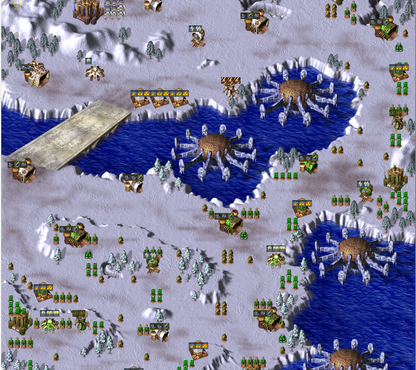
- 聊天消息通常显示在屏幕底部中央或底部边缘,如果被其他UI元素(如资源条、小地图)遮挡,可能需要稍微调整视角或注意观察。
-
聊天消息的可见性:
- 发送的消息默认对所有队友可见(如果是团队游戏)。
- 消息在屏幕上停留时间很短(通常几秒钟),请队友注意查看屏幕底部。
-
中文输入问题:
- 这是最常见的问题! 很多老游戏(包括蓝色警戒)对中文输入法的支持可能不完善。
- 现象: 输入中文时可能显示为乱码、方框、问号,或者输入后发送无效。
- 解决方法:
- 尝试切换输入法: 在中文Windows系统上,按
Shift或Ctrl+空格切换到英文输入法,然后输入英文进行交流(如 "Attack east", "Need medic", "Base under attack"),这是最可靠的方式。 - 尝试其他输入法: 如果系统自带输入法不行,可以尝试安装一些对老游戏更友好的第三方输入法(如搜狗输入法的“经典模式”或某些兼容性设置),但这不一定保证成功。
- 接受现实: 如果中文输入确实无法使用,强烈建议使用英文简短的命令进行交流,这是联机协作的基础。
- 尝试切换输入法: 在中文Windows系统上,按
- 这是最常见的问题! 很多老游戏(包括蓝色警戒)对中文输入法的支持可能不完善。
-
联机模式限制:
- 局域网联机: 如果是通过局域网(如同一Wi-Fi下)直接联机,聊天功能通常可以正常工作。
- 通过第三方平台联机(如 GameRanger, Hamachi, Tunngle 等): 在这些平台上联机,游戏本身的聊天功能通常仍然有效,平台本身也可能有自己的聊天室,但游戏内聊天是直接给队友看的。
-
没有聊天框或按键无效?
- 检查游戏设置: 极少数情况下,聊天功能可能在设置中被关闭,检查游戏选项菜单里是否有关于聊天或通信的设置项。
- 游戏Bug/版本问题: 尝试重启游戏或确认你使用的是支持联机聊知的版本,如果是非常古老的版本或特定MOD,可能确实不支持文字聊天。
- 考虑语音: 如果文字聊天实在困难或不稳定,使用语音聊天是最高效的方式,可以通过 Discord、YY语音、QQ语音等第三方语音软件进行沟通,这是联机游戏的主流方式。
📌 总结与建议
- 首选操作: 在游戏中按下
Enter键激活聊天框,输入文字(建议用英文或切换到英文输入法),再按Enter键发送。 - 备选按键:
Enter无效,尝试T或Y键。 - 核心问题: 中文输入法兼容性差是最大障碍,如果中文输入失败,果断切换到英文输入法,使用简短的军事术语进行交流(如 "Move to X", "Focus fire on Y", "Need repair", "Scout Z")。
- 高效沟通: 对于需要快速反应的RTS游戏,第三方语音软件(如Discord)是比文字聊天更可靠、更高效的选择,强烈推荐联机时配合语音使用。
希望这些步骤能帮你在《蓝色警戒》联机时顺利和队友沟通!🎮 如果遇到具体版本的问题,可以告诉我你用的是哪个版本,我可以提供更精确的建议。

