
在《蓝色警戒》游戏中截图的方法主要有以下几种,具体取决于你玩的是哪个版本以及你的操作系统:
这是最常用且最可靠的方法,适用于几乎所有《蓝色警戒》版本(包括1、2代及《血色要塞》等)。
-
按下
Print Screen键:- 这个键通常位于键盘的右上角,可能标注为
PrtScn,PrtSc,Print Screen SysRq或类似的字样。 - 按下它后,游戏当前屏幕的图像会被复制到你的剪贴板中。
- 这个键通常位于键盘的右上角,可能标注为
-
保存截图:
- 打开画图程序:按
Win + R键,输入mspaint并回车,打开系统自带的“画图”程序。 - 粘贴:在画图程序中,按
Ctrl + V粘贴你刚才复制的屏幕截图。 - 保存:按
Ctrl + S键,选择一个保存位置(我的文档”、“图片”文件夹或游戏目录),给文件起个名字(如BlueAlert1_20231025.png),选择保存格式(推荐 PNG 或 JPG),然后点击保存。
- 打开画图程序:按
📍 重要提示
- 默认保存位置:截图文件默认保存在你的系统用户账户的“图片”文件夹里(
C:\Users\你的用户名\Pictures),你也可以在保存时指定其他位置。 - 全屏模式:此方法在游戏窗口化或全屏模式下都有效。
- 文件名:系统默认可能不会自动命名,你需要自己输入文件名。
- 剪贴板限制:如果你在粘贴前复制了其他内容,之前的截图会被覆盖。
🎮 方法二:使用游戏内截图功能(如果支持)
部分版本(尤其是较新的或特定MOD/衍生版)可能内置了截图功能。
-
查看游戏设置或控制选项:
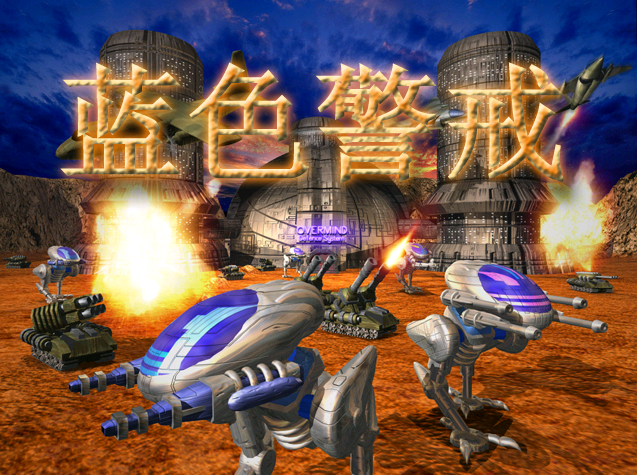
- 在游戏主菜单或暂停菜单中,寻找“设置”、“选项”、“控制”、“键位设置”或类似选项。
- 仔细检查是否有“截图”、“Screenshot”、“拍照”之类的功能绑定在某个按键上(如
F12,Ctrl + P,Alt + S等)。 - 有些游戏会在菜单里直接列出截图快捷键。
-
尝试常见快捷键:
- 如果设置里没找到,可以尝试一些游戏常用的截图快捷键(但不确定是否适用于《蓝色警戒》):
F12Ctrl + PAlt + Print Screen(只截取当前活动窗口,即游戏窗口)
- 注意:尝试这些按键时,观察游戏是否有提示(如屏幕闪烁一下、出现截图提示音或文字),或者去默认保存位置查看是否有新文件生成。
- 如果设置里没找到,可以尝试一些游戏常用的截图快捷键(但不确定是否适用于《蓝色警戒》):
🖥 方法三:使用操作系统截图工具
Windows 10 / 11
-
全屏截图:
- 按
Win + Shift + S:屏幕会变暗,并出现截图工具栏(矩形、自由形状、窗口、全屏等),选择你需要的截图类型,截图会自动保存到剪贴板和默认位置(C:\Users\你的用户名\Pictures\Screenshots)。 - 按
Win + PrtScn:直接截取整个屏幕并保存到默认位置(同上),同时屏幕会短暂闪烁一下提示。
- 按
-
活动窗口截图:
- 按
Alt + PrtScn:只截取当前活动窗口(即《蓝色警戒》游戏窗口)到剪贴板,你需要像方法一一样粘贴到画图或其他图片软件中保存。
- 按
macOS
Command + Shift + 3:截取整个屏幕,保存到桌面。Command + Shift + 4:可以拖动选择区域截图,保存到桌面。Command + Shift + 5:打开截图工具栏,提供更多选项(包括选定区域、窗口、全屏、录制等),截图保存到桌面。
🛠 方法四:使用第三方截图软件(功能更强大)
如果你需要更高级的功能(如定时截图、区域截图、标注、录制等),可以安装专门的截图软件:
- Snipaste:非常流行,支持截图、贴图、标注等,快捷键灵活。
- ShareX:免费开源功能强大,支持截图、录制、上传、OCR等。
- Lightshot:轻量级,操作简单。
- Steam 截图功能:如果你是通过 Steam 平台启动的《蓝色警戒》,可以按
Shift + F12截图(需要先在 Steam 设置中启用游戏内覆盖),截图会保存在 Steam 库中对应的游戏文件夹下(Steam\userdata\你的SteamID\游戏ID\remote\screenshots)。
📂 总结与建议
- 首选方法一(Print Screen):这是最通用、最可靠的方法,适用于所有《蓝色警戒》版本,记住按
PrtScn,然后打开画图粘贴保存。 - 检查游戏设置:花点时间在游戏菜单里找找是否有内置截图键位设置。
- 利用系统工具:如果你习惯用 Win + Shift + S 或 Win + PrtScn,或者你是 Mac 用户,用系统自带工具也很方便。
- 第三方软件:如果你经常截图或需要更多功能,安装一个专业的截图软件是值得的。
📍 找不到截图怎么办?
- 检查默认位置:
- Windows:
C:\Users\你的用户名\Pictures(方法一、系统截图) 或C:\Users\你的用户名\Pictures\Screenshots(Win + Shift + S / Win + PrtScn)。 - Steam:
Steam\userdata\你的SteamID\游戏ID\remote\screenshots。 - 游戏目录:有些游戏可能保存在游戏安装目录下的
Screenshots或类似文件夹里。
- Windows:
- 使用文件搜索:在资源管理器的搜索框输入
*.png或*.jpg,按日期排序查找最近的图片文件。 - 检查剪贴板:打开画图或 Word 等软件,按
Ctrl + V看是否能粘贴出来。
选择最适合你习惯的方法,就能轻松保存《蓝色警戒》游戏中的精彩瞬间了!🎉
转载请说明出处
蓝警之家 » 蓝色警戒怎么在游戏里截图,📸 方法一,使用系统自带截图键(最通用)
蓝警之家 » 蓝色警戒怎么在游戏里截图,📸 方法一,使用系统自带截图键(最通用)

