
要在1080P分辨率下完美运行经典游戏《蓝色警戒》(Blue Alert),并确保画面清晰流畅,需要结合游戏内设置、系统兼容性调整以及可能的第三方工具,以下是详细步骤:
- 获取原版游戏
从可靠渠道(如Steam、GOG或官方授权平台)获取《蓝色警戒》安装文件,避免破解版导致兼容性问题。 - 安装到固定路径
将游戏安装到不含中文和空格的路径(如D:\Games\BlueAlert),避免路径过长或特殊字符导致报错。
核心设置:使用DOSBox运行游戏
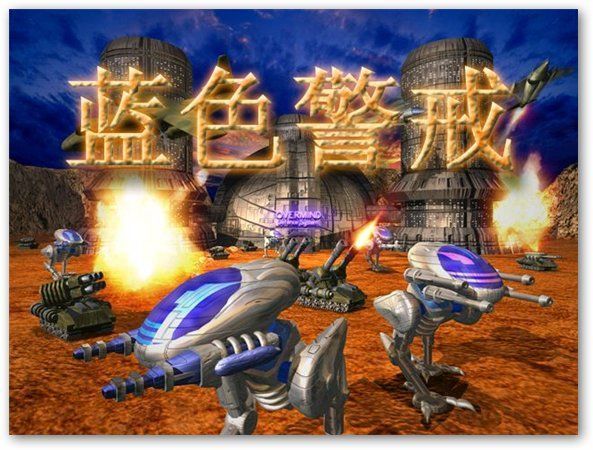
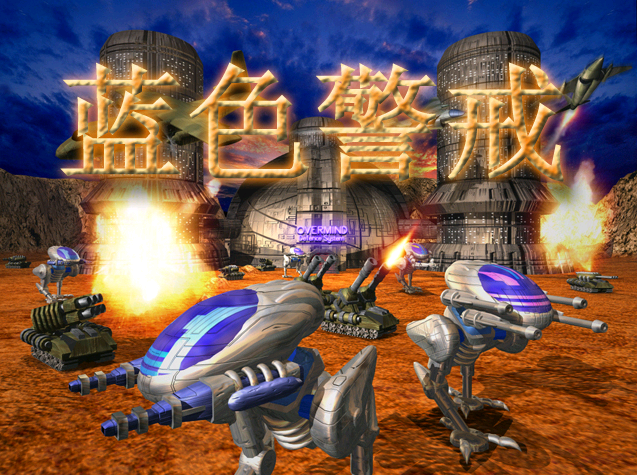
《蓝色警戒》是DOS时代的游戏,需通过 DOSBox 模拟DOS环境运行。
-
下载DOSBox
- 官方最新版:DOSBox官网
- 选择
DOSBox-X(增强版)或DOSBox 0.74-3(稳定版)。
-
配置DOSBox

- 打开DOSBox安装目录,找到
dosbox.conf文件(或通过Options → Edit configuration进入)。 - 修改以下关键设置:
[autoexec]
# 挂载游戏目录(替换为你的实际路径)
mount d D:\Games\BlueAlert -t dir
# 切换到游戏目录
d:
# 启动游戏(根据游戏名调整)
bluealert.exe
# 设置分辨率(关键步骤)
machine=svga_et3000  # 使用SVGA图形模式,支持高分辨率
output=opengl         # 使用OpenGL渲染,提升画质
scaler=hq3x           # 使用高质量缩放算法(或scale=2.0)
fullresolution=true   # 启用全屏
windowresolution=1920x1080  # 设置窗口分辨率为1080P
- 打开DOSBox安装目录,找到
-
启动游戏
运行DOSBox,输入mount d D:\Games\BlueAlert挂载游戏目录,再输入d:进入目录,最后运行bluealert.exe。
游戏内分辨率调整
部分版本可能支持游戏内设置:
- 进入游戏后,按
ESC打开菜单。 - 找到 Options → Video Settings。
- 尝试选择 SVGA 800x600 或 SVGA 1024x768(部分版本支持更高分辨率)。
若无1080P选项,需依赖DOSBox的缩放功能。
画质增强进阶设置
使用DOSBox增强版(DOSBox-X)
- 下载 DOSBox-X,它对老游戏兼容性更好。
- 在配置中添加:
[render]
aspect=true          # 保持宽高比
overscan=0           # 避免画面裁切
应用现代补丁
- 下载 High Resolution Patch(社区制作)。
- 解压到游戏目录,运行
HRP.bat启动游戏,部分版本可自动适配高分辨率。
使用外部滤镜
- 在DOSBox中启用 CRT Shader 模拟老显示器效果(减少像素感):
[autoexec]
shader=crt-guest.glsl  # 需下载shader文件放入shader目录
解决常见问题
-
画面卡顿
- 降低DOSBox的 cycles 值(如
cycles=5000),避免模拟速度过快。 - 关闭后台程序,释放系统资源。
- 降低DOSBox的 cycles 值(如
-
黑屏/报错
- 尝试不同的
machine值(如machine=svga_s3)。 - 以管理员权限运行DOSBox。
- 尝试不同的
-
声音异常
- 在DOSBox配置中设置:
[sblaster]
sbtype=sb16
- 在DOSBox配置中设置:
验证效果
- 运行游戏后,按
Alt+Enter切换全屏,确认是否为1080P。 - 观察画面是否清晰无拉伸,操作是否流畅。
完美配置方案
| 步骤 | 操作 |
|---|---|
| 安装游戏 | 放置到纯英文路径(如 D:\Games\BlueAlert) |
| 配置DOSBox | mount d D:\Games\BlueAlert → machine=svga_et3000 → output=opengl → scaler=hq3x |
| 启动游戏 | DOSBox中输入 d: → bluealert.exe |
| 增强画质 | 使用DOSBox-X + HRP补丁 + CRT Shader(可选) |
通过以上设置,可在1080P分辨率下获得清晰流畅的《蓝色警戒》体验,若仍有问题,可尝试社区论坛(如 Hard Light Forums)获取针对性帮助。
转载请说明出处
蓝警之家 » 蓝色警戒1080P完美支持怎么设,一、基础准备,确保游戏文件完整
蓝警之家 » 蓝色警戒1080P完美支持怎么设,一、基础准备,确保游戏文件完整

