
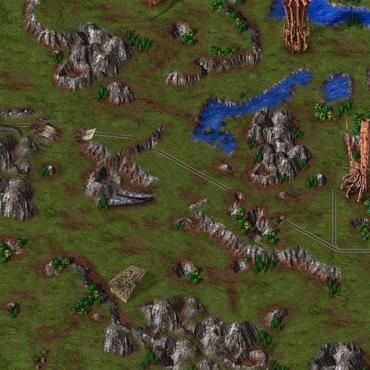
- 使用第三方工具: 如果游戏没有内置选项,使用专门的窗口化工具是最可靠的方法,推荐 DXWnd 和 Borderless Gaming。
- 解决兼容性问题: 老游戏在新系统上运行常遇到黑屏、闪退,需要调整兼容性和权限。
📌 详细教程步骤
🛠 方法一:尝试游戏内置窗口化设置(如果可用)
- 启动游戏: 找到并运行游戏的启动程序(通常是
BlueAlert.exe或类似名称)。 - 查找设置选项:
- 进入游戏主菜单。
- 寻找“选项”、“设置”、“偏好设置”或类似的菜单项。
- 在设置菜单中,查找“显示”、“视频”、“图形”或“屏幕”相关的子菜单。
- 检查窗口化选项:
- 在这些子菜单中,寻找“窗口模式”、“窗口化”、“无边框窗口化”或类似的选项。
- 如果找到,尝试勾选或选择它,然后应用设置并重启游戏。
- 测试: 游戏是否在窗口中运行了?能否用鼠标点击窗口外部?
- 成功: 恭喜!无需继续。
- 失败/无此选项: 请跳转到方法二。
🛠 方法二:使用第三方工具(推荐方案)
这是最常用且最有效的方法,这里介绍两个主流工具:
🧩 方案 A:使用 DXWnd(功能强大,配置稍复杂)
- 下载 DXWnd:
- 访问 DXWnd 的官方发布页面(GitHub Releases 或可靠的软件下载站)。务必从可信来源下载!
- 下载最新稳定版(通常是一个
.zip文件)。
- 安装 DXWnd:
- 解压下载的
.zip文件到一个固定位置(D:\Tools\DXWnd)。 - 运行解压文件夹里的
Setup.exe或Install.exe进行安装(通常只需下一步完成安装,安装路径可以自定义)。
- 解压下载的
- 配置 DXWnd 针对 Blue Alert:
- 启动 DXWnd(安装后通常会在开始菜单或桌面创建快捷方式)。
- 在 DXWnd 主界面,点击
Add按钮。 - 在弹出的窗口中:
Path: 点击Browse...按钮,导航到你的 Blue Alert 主安装目录,找到并选择游戏的 主执行文件(通常是BlueAlert.exe)。Name: 给这个配置起个名字,Blue Alert Windowed。Working Dir: 通常会自动填充为游戏所在目录,确认一下即可。Icon: 可以选择一个游戏图标(可选)。
- 点击
OK保存配置。Blue Alert Windowed应该出现在 DXWnd 的配置列表中。
- 设置窗口化选项(关键步骤):
- 在配置列表中选中你刚添加的
Blue Alert Windowed配置。 - 点击
Settings...按钮(或双击配置)。 - 在弹出的设置窗口中,切换到
Display标签页。 - 勾选
Enable(确保 DXWnd 对这个游戏生效)。 - 在
Display下拉菜单中,选择Windowed(普通窗口)或Windowed (Borderless)(无边框窗口)。推荐先尝试Windowed。 - (可选)调整分辨率: 如果游戏分辨率过高导致窗口过大,可以在
Screen Resolution部分设置一个较小的固定分辨率(800x600)。注意: 这可能会改变游戏内部渲染分辨率,但能控制窗口大小。 - (重要)勾选
Run in separate desktop(可选但推荐): 这个选项会让游戏在一个独立的虚拟桌面运行,可以避免游戏窗口闪烁或被其他窗口干扰,但需要切换桌面,如果不需要可以不勾选。 - 点击
OK保存设置。
- 在配置列表中选中你刚添加的
- 启动游戏:
- 在 DXWnd 主界面,选中
Blue Alert Windowed配置。 - 点击
Run按钮(或直接双击配置)。 - 游戏应该会以窗口模式启动。
- 在 DXWnd 主界面,选中
- 测试与调整:
- 游戏是否在窗口中运行?能否用鼠标点击窗口外部?
- 如果窗口大小不合适,回到 DXWnd 的
Settings->Display标签页,调整Screen Resolution的值。 - 如果闪退或黑屏,尝试:
- 取消勾选
Run in separate desktop。 - 尝试不同的
Display选项(WindowedvsWindowed (Borderless))。 - 尝试调整
Screen Resolution为更接近显示器比例的值(如1024x768)。 - 尝试勾选
DirectX标签页中的Force windowed mode(如果存在)。 - 尝试在
Compatibility标签页设置兼容模式(见方法三)。
- 取消勾选
🧩 方案 B:使用 Borderless Gaming(极其简单,一键无边框)
- 下载 Borderless Gaming:
- 访问 Borderless Gaming 的官方网站或 GitHub Releases 页面下载最新版本(通常是
.exe安装程序或便携版.zip)。 - 推荐下载便携版(Portable),解压后直接运行即可,无需安装。
- 访问 Borderless Gaming 的官方网站或 GitHub Releases 页面下载最新版本(通常是
- 运行 Borderless Gaming:
- 如果是安装版,运行安装程序完成安装后启动。
- 如果是便携版,解压后运行
BorderlessGaming.exe。
- 启动游戏:
- 先不要关闭 Borderless Gaming! 它需要常驻后台。
- 正常方式启动 Blue Alert 游戏(直接运行
BlueAlert.exe)。
- 自动窗口化:
- Borderless Gaming 会自动检测新启动的全屏程序,并将其转换为无边框窗口。
- Blue Alert 启动后,应该会自动变成一个无边框的窗口。
- 测试与调整:
- 游戏是否变成了无边框窗口?能否用鼠标点击窗口外部?
- 如果没生效:
- 确保游戏是全屏模式启动的(不是窗口)。
- 检查 Borderless Gaming 界面,看是否有 Blue Alert 的进程名被列出(通常是
BlueAlert.exe),如果没列出,尝试手动添加:- 在 Borderless Gaming 界面,点击
Add。 - 在
Process Name输入框中,输入 `Blue
- 在 Borderless Gaming 界面,点击


