
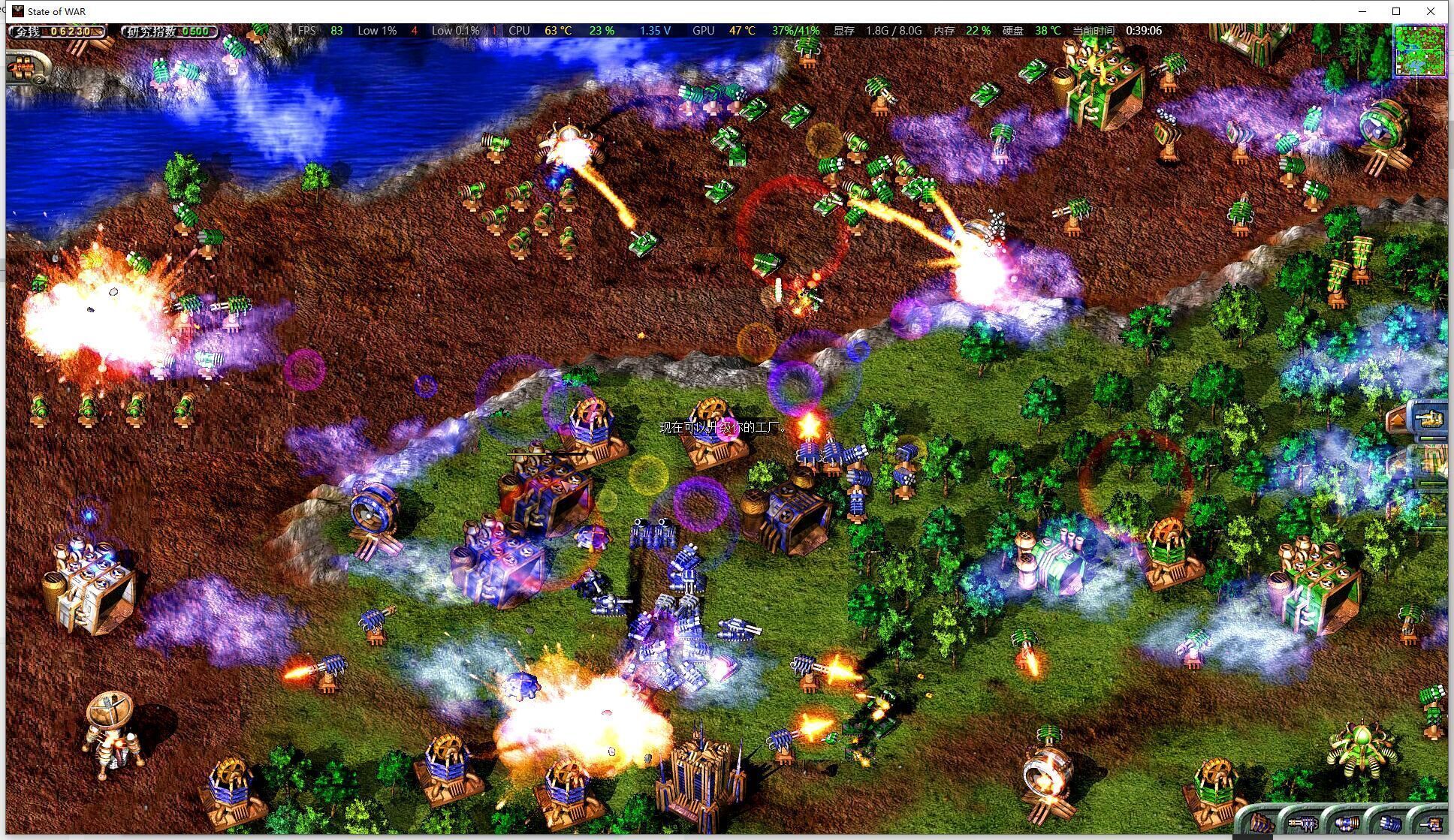
蓝色警戒(Sudden Strike)作为一款经典的老牌即时战略游戏,在新系统上运行时出现“无法初始化显卡”的错误,通常是由于兼容性问题、驱动版本不匹配或设置不当导致的,以下是详细的排查和解决步骤:
- DirectX 版本不匹配: 蓝色警戒非常依赖旧版本的 DirectX(主要是 DirectX 7 或 8),现代操作系统(Windows 10/11)默认安装的是 DirectX 12,虽然向下兼容,但有时旧游戏所需的特定组件或库可能未被正确加载或被新驱动移除。
- 显卡驱动版本问题:
- 驱动过新: 最新的显卡驱动(尤其是 NVIDIA 和 AMD 的 WHQL 驱动)为了优化性能和安全性,可能会移除对非常古老的 DirectX API(如 DX7/DX8)的支持或模拟层,导致老游戏无法识别或初始化显卡。
- 驱动过旧或损坏: 驱动本身过旧或安装不完整也可能导致问题。
- 游戏安装或权限问题: 安装路径包含中文、空格或特殊字符,或者没有以管理员权限运行,可能导致游戏无法正确访问硬件资源。
- 显卡控制面板设置冲突: 某些显卡控制面板的设置(如垂直同步、最大预渲染帧数、多显示器设置等)可能干扰老游戏的初始化。
- 多显示器问题: 如果系统连接了多个显示器,游戏可能在尝试初始化时遇到冲突。
- 硬件加速设置: 某些系统或组件的硬件加速设置可能被禁用或设置不当。
- 游戏文件损坏: 安装文件或游戏目录中的关键文件损坏。
- 集成显卡问题: 如果使用集成显卡(CPU 自带显卡),有时需要确保 BIOS 中设置了正确的显卡优先级(通常独显优先),或者游戏无法正确调用集成显卡的旧版驱动模拟。
🔧 解决方案(按优先级尝试)
📍 1. 确保安装正确的 DirectX
- 最关键的一步! 蓝色警戒的安装包里通常包含一个
DirectX文件夹。 - 操作: 进入游戏安装目录(
D:\Games\Sudden Strike),找到DirectX文件夹,运行里面的dxsetup.exe。务必以管理员身份运行(右键 dxsetup.exe -> 以管理员身份运行)。 - 目的: 这会强制安装游戏所需的旧版 DirectX 组件(主要是 DirectX 8.1 或 9.0c),确保系统拥有游戏初始化显卡所需的底层库。
📍 2. 回滚或更换显卡驱动(针对新系统)
- 这是最常见的原因之一,尤其是在 Windows 10/11 上。
- 回滚驱动(如果可用)
- 打开 设备管理器(右键“此电脑”/“我的电脑” -> 管理 -> 设备管理器)。
- 展开“显示适配器”,找到你的显卡(NVIDIA 或 AMD)。
- 右键点击显卡 -> 选择“属性”。
- 切换到“驱动程序”选项卡 -> 点击“回滚驱动程序”(如果按钮可用)。
- 重启电脑后尝试运行游戏。
- 安装旧版驱动(推荐)
- NVIDIA 用户: 访问 NVIDIA 官网驱动下载页面,在“手动搜索”中,选择你的显卡型号,在操作系统选择后,不要选择最新的版本,向下滚动版本列表,寻找一个 相对较旧但仍然支持 Windows 10/11 的版本(针对 Windows 10 的 Studio 驱动或较新的 Game Ready 驱动,但避免最新几个版本)。重点寻找发布于 2019-2021 年左右的驱动,这些版本对老游戏的兼容性通常较好,下载并安装。
- AMD 用户: 访问 AMD 官网驱动下载页面,同样,选择显卡型号和操作系统后,避免选择最新的几个版本,寻找一个 2020 年左右或更早的 Adrenalin 驱动版本,下载并安装。
- 目的: 使用一个对旧 DirectX API 支持较好的驱动版本,避免新驱动移除的关键组件。
- 使用 DDU 清理并安装旧驱动(如果回滚无效)
- 下载 Display Driver Uninstaller (DDU)。
- 在安全模式下运行 DDU(按住 Shift 键重启 -> 选择疑难解答 -> 高级选项 -> 启动设置 -> 重启 -> 按 F4 或 4 进入安全模式)。
- 在安全模式下运行 DDU,选择你的显卡品牌(NVIDIA/AMD),勾选“清除并重启”。
- 重启后,安装步骤二中推荐的旧版驱动。
📍 3. 检查游戏安装和运行权限
- 安装路径: 确保游戏安装在英文路径下,避免中文、空格或特殊字符(
D:\Games\SuddenStrike而不是D:\游戏\蓝色警戒)。 - 以管理员身份运行:
- 找到游戏的主执行文件(通常是
SuddenStrike.exe或类似名称)。 - 右键点击 -> 选择“属性”。
- 切换到“兼容性”选项卡。
- 勾选“以兼容模式运行这个程序”,并选择 Windows XP (Service Pack 3) 或 Windows 7。
- 同时勾选“以管理员身份运行此程序”。
- 点击“应用” -> “确定”。
- 双击运行游戏。
- 找到游戏的主执行文件(通常是
📍 4. 调整显卡控制面板设置
- NVIDIA 控制面板:
- 右键桌面 -> NVIDIA 控制面板。
- 左侧选择“管理 3D 设置”。
- 在“全局设置”标签下,找到以下设置并尝试修改:
- 最大预渲染帧数 (Max Frames Ahead): 尝试设置为“1”或“使用应用程序设置”。
- 垂直同步 (Vertical Sync): 尝试设置为“关”或“使用应用程序设置”。
- 电源管理模式 (Power management mode): 尝试设置为“优先
转载请说明出处
蓝警之家 » 蓝色警戒无法初始化显卡怎么办,🧩 核心原因分析
蓝警之家 » 蓝色警戒无法初始化显卡怎么办,🧩 核心原因分析

